
このページで解説している内容は、以下の YouTube 動画の解説で見ることができます。
新Linuxコマンド演習50

新Linuxコマンド演習50 概要
「新Linuxコマンド演習50」では、mountコマンドと /etc/fstabファイルの連携を学びます。
前回の演習(演習49)で学んだ手動マウント操作を踏まえ、
今回は Linuxの再起動後も自動的にファイルシステムをマウントする方法を実践します。
Linuxのファイルシステムは階層構造で構成されており、
mount コマンドを使ってデバイス(例:/dev/sdb1)をディレクトリ(例:/mnt/data)に接続します。
ただし、この設定は再起動すると消えてしまいます。
そのため、/etc/fstab ファイルにマウント情報を登録しておくことで、起動時に自動マウントを実現できます。
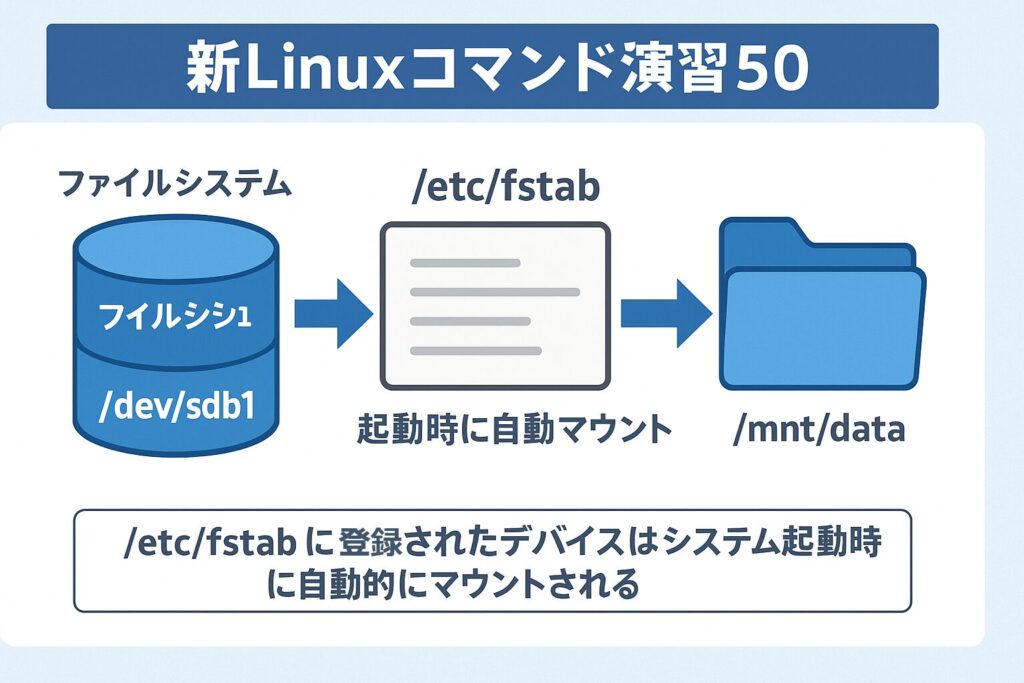
mountコマンドと /etc/fstab の概要
| コマンド・項目 | 説明 | 使用例 |
|---|---|---|
| mount | デバイスをマウントポイントに接続する。 | mount -t ext4 /dev/sdb1 /mnt/data |
| umount | マウントされたファイルシステムを切り離す。 | umount /mnt/data |
| /etc/fstab | 起動時にマウントする設定を保持するファイル | /dev/sdb1 /mnt/data ext4 defaults 0 0 |
| df -T | 現在マウントされているファイルシステム一覧を表示 | df -T |
表の解説
Linuxでは、mount コマンドを使って一時的にマウントできますが、再起動すると解除されます。
この設定を永続化するために /etc/fstab にマウント情報を記載します。
df -T は確認用の便利なコマンドで、マウント状態とファイルシステムタイプを一覧表示します。
演習問題+模範解答例
演習01:ファイルシステムをマウントする
問題
/dev/sdb1 の ext4 ファイルシステムを /mnt/data にマウントしてください。
マウント後、df -T コマンドで確認しましょう。
模範解答例
[suzuki@AlmaLinux ~]$ su -
パスワード:
[root@AlmaLinux ~]# mount -t ext4 /dev/sdb1 /mnt/data
[root@AlmaLinux ~]# df -T
ファイルシス                    タイプ   1K-ブロック    使用  使用可 使用% マウント位置
devtmpfs                        devtmpfs        4096       0    4096    0% /dev
tmpfs                           tmpfs         874072       0  874072    0% /dev/shm
tmpfs                           tmpfs         349632    5588  344044    2% /run
/dev/mapper/almalinux_vbox-root xfs         17756160 8206292 9549868   47% /
/dev/sda1                       xfs           983040  620712  362328   64% /boot
tmpfs                           tmpfs         174812     104  174708    1% /run/user/1000
/dev/sr0                        iso9660        59940   59940       0  100% /run/media/suzuki/VBox_GAs_7.1.10
/dev/sdb1                       ext4         5074592      24 4796040    1% /mnt/data
解説
mount -t ext4 でファイルシステムの種類を指定し、
/dev/sdb1 を /mnt/data に接続しました。
df -T の結果から、正しくマウントされたことを確認できます。
演習02:Linuxを再起動してマウント状態を確認する
問題
再起動後に /mnt/data がマウントされているか確認してください。
模範解答例
[root@AlmaLinux ~]# shutdown -r now(再起動後)
[suzuki@AlmaLinux ~]$ su -
パスワード:
[root@AlmaLinux ~]# df -T
ファイルシス                    タイプ   1K-ブロック    使用  使用可 使用% マウント位置
devtmpfs                        devtmpfs        4096       0    4096    0% /dev
tmpfs                           tmpfs         874072       0  874072    0% /dev/shm
tmpfs                           tmpfs         349632    5588  344044    2% /run
/dev/mapper/almalinux_vbox-root xfs         17756160 8206380 9549780   47% /
/dev/sda1                       xfs           983040  620712  362328   64% /boot
tmpfs                           tmpfs         174812     104  174708    1% /run/user/1000
/dev/sr0                        iso9660        59940   59940       0  100% /run/media/suzuki/VBox_GAs_7.1.10

(/dev/sdb1 が一覧にありません)
解説
再起動後は /etc/fstab に設定がないため、/mnt/data が自動的にマウントされません。
この状態を改善するために /etc/fstab を編集します。
演習03:/etc/fstab の内容を確認する
問題
cat /etc/fstab コマンドで、現在の /etc/fstab の内容を確認してください。
模範解答例
[root@AlmaLinux ~]# cat /etc/fstab

#
# /etc/fstab
# Created by anaconda on Mon Oct 27 07:15:09 2025
#
# Accessible filesystems, by reference, are maintained under '/dev/disk/'.
# See man pages fstab(5), findfs(8), mount(8) and/or blkid(8) for more info.
#
# After editing this file, run 'systemctl daemon-reload' to update systemd
# units generated from this file.
#
/dev/mapper/almalinux_vbox-root /                       xfs     defaults        0 0
UUID=02a833fd-2beb-481b-9541-bdf674481ddb /boot                   xfs     defaults        0 0
/dev/mapper/almalinux_vbox-swap none                    swap    defaults        0 0
解説
ここには /dev/sdb1 の設定が存在しません。
このため、再起動後に自動マウントが行われない状態です。
演習04:/etc/fstab のフィールド構造を理解する
問題
/etc/fstab の各フィールドの意味を表にまとめなさい。
模範解答例
| フィールド | 項目 | 説明 |
|---|---|---|
| 第1フィールド | デバイス名またはUUID | マウントするデバイス(例:/dev/sdb1) |
| 第2フィールド | マウントポイント | ファイルシステムを接続する場所(例:/mnt/data) |
| 第3フィールド | ファイルシステムタイプ | ext4, xfs, vfat など |
| 第4フィールド | マウントオプション | defaults, rw(読み書き可能), ro(読み取り専用)など |
| 第5フィールド | dump(バックアップ対象) | 通常は0(バックアップしない) |
| 第6フィールド | fsck(起動時のチェック設定) | 1:優先的にチェック、2:通常チェック、0:スキップ |
解説
この6フィールドが /etc/fstab の基本構成です。
この形式で設定を追記することで、システムは自動的にファイルシステムをマウントします。
演習05:/etc/fstab に設定を追記する
問題
/dev/sdb1 を /mnt/data に自動マウントする設定を /etc/fstab に追加してください。
模範解答例
[root@AlmaLinux ~]# nano /etc/fstab

(最終行に以下を追記)
/dev/sdb1 /mnt/data ext4 defaults 0 0
解説
この行を追加することで、システム起動時に /dev/sdb1 が自動マウントされます。
編集後は構文ミスがないか確認するために、以下のコマンドを実行します。
[root@AlmaLinux ~]# mount -aエラーがなければ、設定は正しく記述されています。
演習06:再起動してマウントの自動化を確認する
問題
Linuxを再起動し、自動マウントが有効になっていることを確認してください。
模範解答例
[root@AlmaLinux ~]# shutdown -r now(再起動後)
[suzuki@AlmaLinux ~]$ su -
パスワード:

[root@AlmaLinux ~]# df -T
ファイルシス                    タイプ   1K-ブロック    使用  使用可 使用% マウント位置
devtmpfs                        devtmpfs        4096       0    4096    0% /dev
tmpfs                           tmpfs         874072       0  874072    0% /dev/shm
tmpfs                           tmpfs         349632    5592  344040    2% /run
/dev/mapper/almalinux_vbox-root xfs         17756160 8072824 9683336   46% /
/dev/sda1                       xfs           983040  620712  362328   64% /boot
/dev/sdb1                       ext4         5074592      24 4796040    1% /mnt/data
tmpfs                           tmpfs         174812     108  174704    1% /run/user/1000
/dev/sr0                        iso9660        59940   59940       0  100% /run/media/suzuki/VBox_GAs_7.1.10
解説
再起動後も /mnt/data がマウントされていることを確認できました。
/etc/fstab への登録によって、マウント操作が自動化されています。
まとめ
「新Linuxコマンド演習50」では、
- mount コマンドでファイルシステムを接続する方法
- /etc/fstab の構造と自動マウント設定
- 再起動後にマウントを維持する仕組み
を学びました。
これにより、Linuxシステムのストレージを安全かつ効率的に管理できるようになります。
💡 ポイント
/etc/fstab 編集時は構文ミスに注意し、変更後は mount -a でテストする習慣をつけましょう。