
新Linux入門|ユーザーインターフェースの種類を解説:CLI・GUI・タッチUIの特徴と使い分け
Linuxは、サーバーからデスクトップ、さらにはタブレットまで、さまざまな環境で動作します。
それを支えるのが「ユーザーインターフェース(User Interface, UI)」です。
UIとは、人間(ユーザー)とコンピュータの間で情報をやり取りするための仕組みのこと。
この記事では、Linuxでよく使われる3種類のユーザーインターフェース、
CLI(コマンドラインインターフェース)・GUI(グラフィカルユーザーインターフェース)・タッチUI
の特徴と使い分けについてわかりやすく紹介します。
💡 ユーザーインターフェースとは?
「ユーザーインターフェース(UI)」とは、ユーザーがコンピュータを操作するための接点です。
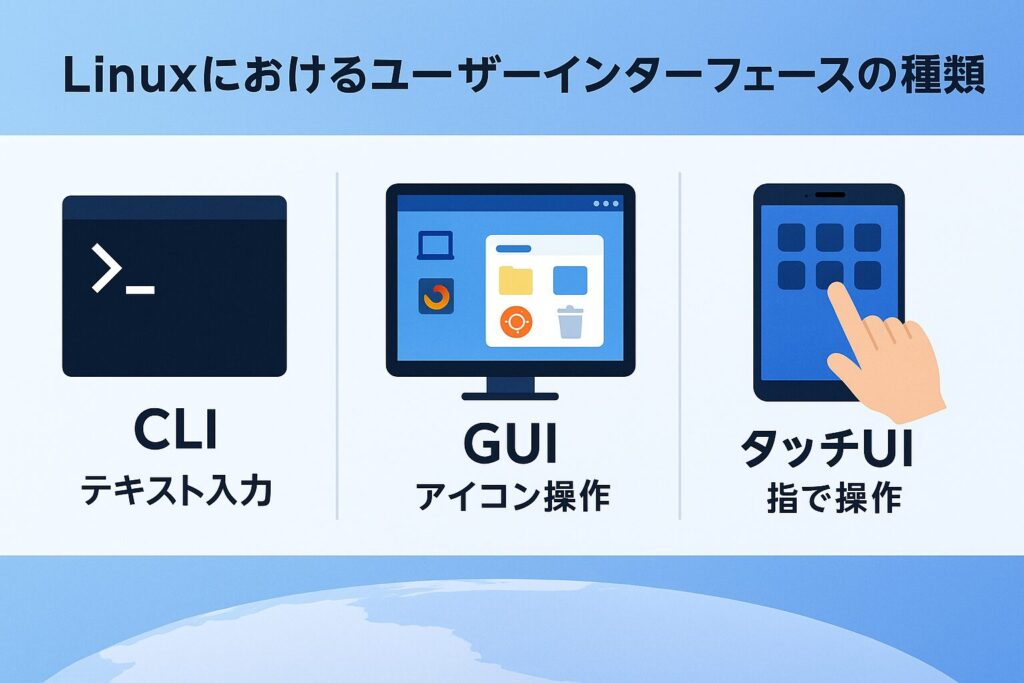
Linuxでは、CLI・GUI・タッチUIという3つの形で提供されています。
| 種類 | 操作方法 | 主な利用シーン | 特徴 |
|---|---|---|---|
| CLI(コマンドライン) | キーボード入力 | サーバー管理・スクリプト作成 | 正確・高速・軽量 |
| GUI(グラフィカル) | マウスとキーボード | デスクトップ・業務利用 | 直感的・視覚的に操作可能 |
| タッチUI | 指やスタイラス | タブレット・スマート端末 | 手軽・モバイル向き |
💬 ポイント
CLIは「文字で命令」、GUIは「見て触って操作」、タッチUIは「指で直接操作」と覚えるとわかりやすいです。
🖋️ CLI(コマンドラインインターフェース)
CLI(Command Line Interface)は、キーボードからコマンドを入力して操作する方式です。
画面はシンプルなテキストベースですが、システムを細かく制御できるのが特徴です。
| 項目 | 内容 |
|---|---|
| 主なシェル | Bash、Zsh、Fish など |
| メリット | 高速・軽量・自動化しやすい |
| デメリット | 覚えるコマンドが多く、初心者には難しい |
| 用途 | サーバー管理、スクリプト実行、パッケージ管理など |
✅ CLIの操作例(AlmaLinux 9.6)
以下のように、現在のディレクトリの内容を確認するには ls コマンドを使用します。
[suzuki@AlmaLinux ~]$ ls
ダウンロード  デスクトップ  ビデオ  画像
テンプレート  ドキュメント  音楽    公開
💬 出力例の説明ls は “list” の略で、ディレクトリ内のファイル・フォルダを一覧表示します。
⚙️ CLIコマンドの書式と主なオプション
| コマンド | 説明 |
|---|---|
| ls | ファイルやディレクトリを一覧表示する |
| cd | ディレクトリを移動する |
| pwd | 現在のディレクトリ(作業場所)を表示する |
| cp | ファイルやディレクトリをコピーする |
| mv | ファイルやディレクトリを移動またはリネームする |
ls コマンドの主なオプション
| オプション | 説明 |
|---|---|
| -l | 詳細情報(パーミッション・所有者など)を表示 |
| -a | 隠しファイルも含めて表示 |
| -h | ファイルサイズを読みやすい形式(KB/MB)で表示 |
| -R | サブディレクトリも再帰的に表示 |
使用例
[suzuki@AlmaLinux ~]$ ls -lah
合計 84K
drwx------. 14 suzuki suzuki 4.0K 10月 29 18:54 .
drwxr-xr-x.  3 root   root     20 10月 27 16:42 ..
-rw-------.  1 suzuki suzuki  516 10月 29 18:36 .bash_history
-rw-r--r--.  1 suzuki suzuki   18  4月 30  2024 .bash_logout
-rw-r--r--.  1 suzuki suzuki  141  4月 30  2024 .bash_profile
-rw-r--r--.  1 suzuki suzuki  492  4月 30  2024 .bashrc
(省略)
💬 ポイント
CLIは、スクリプト化(自動化)ができることが最大の強み。
サーバー運用では欠かせないインターフェースです。
🪟 GUI(グラフィカルユーザーインターフェース)
GUI(Graphical User Interface)は、マウスやキーボードで操作するグラフィカルな環境です。
アイコンやメニュー、ウィンドウを使って直感的に操作できます。
| 項目 | 内容 |
|---|---|
| 代表的な環境 | GNOME、KDE Plasma、Xfce、LXQt |
| メリット | 見やすく、初心者でも扱いやすい。 |
| デメリット | リソースを多く消費する(メモリやCPU) |
| 用途 | デスクトップPC・業務利用・教育現場など |
GNOME環境の確認例(AlmaLinux 9.6)
[suzuki@AlmaLinux ~]$ echo $XDG_CURRENT_DESKTOP
GNOME
💬 解説
このコマンドで、現在利用中のデスクトップ環境名を確認できます。
AlmaLinux 9.6 では GNOME が標準です。
🧠 GUIの特徴と代表的な環境比較
| デスクトップ環境 | 特徴 | 軽さ | 主な用途 |
|---|---|---|---|
| GNOME | シンプルでモダンなUI、安定性が高い | 中 | 企業・教育向け |
| KDE Plasma | 美しい見た目と高カスタマイズ性 | やや重 | 個人・開発者 |
| Xfce | 軽量で安定、古いPCにも最適 | 軽い | 仮想環境・旧PC |
| LXQt | 超軽量・シンプル | 非常に軽い | IoT・省リソース環境 |
💬 ポイント
GUIは「わかりやすさ」「見やすさ」を重視する一方、CLIに比べると処理効率はやや低下します。
用途に合わせて両方を併用するのが理想的です。
📱 タッチUI(タッチベースのユーザーインターフェース)
タッチUIは、スマートフォンやタブレットなどのタッチ操作に対応したインターフェースです。
Linuxでも、タッチデバイスに対応した環境が増えています。
| 項目 | 内容 |
|---|---|
| 代表的な環境 | Ubuntu Touch、Plasma Mobile、Phosh(GNOMEベース) |
| メリット | 直感的で操作が早い |
| デメリット | デスクトップ用途では操作が限定される |
| 用途 | モバイル端末、教育機器、組み込み機器など |
💬 ポイント
タッチUIは、スマートデバイスや組み込み機器で活用されています。
Linuxの柔軟性により、同じOSでもCLI・GUI・タッチUIを切り替えて使うことが可能です。
🔍 CLIとGUIの共存
AlmaLinuxのようなサーバーOSでも、CLIとGUIを共存させることが可能です。
CLIでシステム管理を行いながら、必要に応じてGUIを利用するケースもあります。
GNOMEをインストールする例
[root@AlmaLinux ~]# dnf groupinstall "Server with GUI" -y💬 解説
- dnf groupinstall はパッケージグループをまとめてインストールするコマンドです。
"Server with GUI"グループを選ぶと、GNOMEデスクトップがインストールされます。
| オプション | 説明 |
|---|---|
| -y | すべての質問に「Yes」で自動応答する。 |
| groupinstall | パッケージグループ単位でのインストール |
🌱 まとめ:使い分けがLinuxの強み
Linuxの魅力は、目的に応じてインターフェースを選べる柔軟性にあります。
| 目的 | おすすめUI | 理由 |
|---|---|---|
| サーバー管理・開発 | CLI | 高速で正確な操作が可能 |
| 一般ユーザー・教育利用 | GUI | 直感的に使いやすい |
| 組み込み・モバイル | タッチUI | タッチデバイス向けに最適化 |
💬 一言でまとめると
CLIは「職人の道具」、GUIは「快適なオフィス」、タッチUIは「スマートな直感操作」。
それぞれの特徴を理解し、目的に合わせて使い分けることで、Linuxはもっと便利になります。