

新Linux入門|いま何時?dateコマンドでLinuxの現在時刻を確認しよう
Linuxを使って作業していると、「今の時刻を確認したい」「ログの時刻を合わせたい」なんてことがありますよね。
そんなときに便利なのが dateコマンド です。
date コマンドは、現在の日付と時刻を表示するためのコマンドで、
システムの時刻を確認したり、特定の形式で表示したりする際に使われます。
AlmaLinux 9.6でも標準で利用可能で、サーバー管理やスクリプト処理など、
さまざまな場面で活躍する非常に基本的かつ重要なコマンドです。
ここでは、date コマンドの仕組みや主なオプション、
そして実際の使い方をわかりやすく紹介していきます。
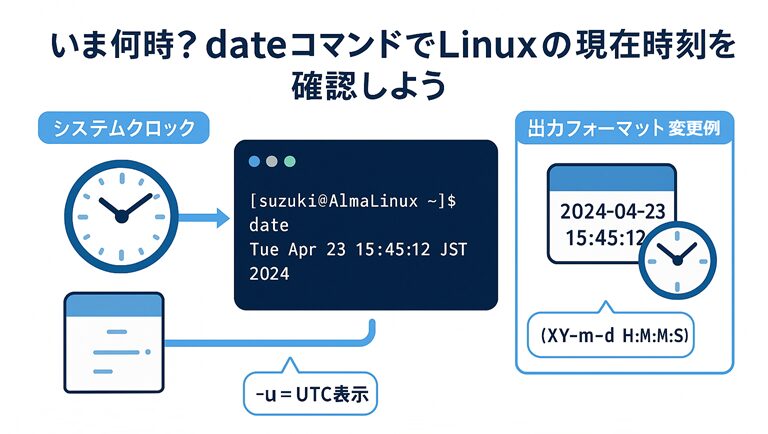
🕒 dateコマンドとは?
date コマンドは、システムの日付や時刻を取得・表示するためのコマンドです。
基本的には「現在の時刻を確認する」ために使われますが、
指定したフォーマットで出力したり、特定の日時を指定して表示することもできます。
システム管理者にとっては、ログやバックアップファイルに日時を付ける処理などにも欠かせません。
コマンド書式
date [オプション] [+フォーマット]| 項目 | 説明 |
|---|---|
| date | 現在の日付や時刻を表示するコマンド |
| [オプション] | 出力形式や動作を指定 |
| [+フォーマット] | 出力時刻のフォーマットを指定(例:+%Y-%m-%d %H:%M:%S) |
💡 ポイント
date コマンドは単体でも便利ですが、+ 記号を使ったフォーマット指定を覚えると、
自分好みの時刻表示ができるようになります。
⚙️ 主なオプションと説明
| オプション | 説明 |
|---|---|
| -R | RFC 2822形式で表示(メールなどで使われる形式) |
| -I | ISO 8601形式で表示(システム間通信で使われる国際標準形式) |
| -u | 協定世界時(UTC)で表示 |
| -d | 指定した日時を表示 |
| -r | 指定したファイルの最終変更時刻を表示 |
| -s | 日付・時刻を設定(rootユーザーのみ) |
| --help | ヘルプを表示 |
💬 補足
通常は「現在の日時を確認する」ために使いますが、
システム管理の現場では -r や -u オプションを活用して、
ログやファイル更新の確認に使われることもあります。
🖥️ 実際の使用例と出力解説
① 現在の日時を表示する
[suzuki@AlmaLinux ~]$ date
2025年 10月 28日 火曜日 22:15:43 JST
📘 説明
何もオプションを付けずに date を実行すると、
システムに設定されたローカルタイム(日本時間)が表示されます。
時刻の右端にある JST は「Japan Standard Time(日本標準時)」の略です。
② 特定のフォーマットで日時を表示する
[suzuki@AlmaLinux ~]$ date "+%Y-%m-%d %H:%M:%S"
2025-10-28 22:15:43
📘 説明
+%Y-%m-%d %H:%M:%S の部分で出力形式を指定しています。
それぞれの意味は次の通りです:
| 指定子 | 説明 |
|---|---|
| %Y | 年(4桁) |
| %m | 月(2桁) |
| %d | 日(2桁) |
| %H | 時(24時間制) |
| %M | 分 |
| %S | 秒 |
💡 ポイント
この形式はログファイル名やバックアップ名に使うのにとても便利です。
③ 指定した日時を表示する(-d)
[suzuki@AlmaLinux ~]$ date -d "2024-01-01"
2024年  1月  1日 月曜日 00:00:00 JST
📘 説明
-d オプションを使うと、指定した日付・時刻を基準にして表示できます。
たとえば "next Friday" や "2 days ago" のように英語表現も使用可能です。
[suzuki@AlmaLinux ~]$ date -d "2 days ago"
2025年 10月 26日 日曜日 22:15:43 JST自然言語での時間計算ができるのも、date コマンドの魅力です。
④ ファイルの最終変更時刻を表示する(-r)
[suzuki@AlmaLinux ~]$ date -r /etc/passwd
2025年 10月 15日 水曜日 09:42:10 JST
📘 説明
-r オプションを使うと、指定したファイルの「最終更新時刻」を表示します。
システム設定ファイルの変更履歴を確認したいときに便利です。
⑤ 協定世界時(UTC)で表示する(-u)
[suzuki@AlmaLinux ~]$ date -u
2025年 10月 28日 火曜日 13:15:43 UTC
📘 説明-u を付けると、日本時間(JST)ではなく協定世界時(UTC)が表示されます。
グローバル環境でサーバーを管理する場合はUTC基準で時刻を扱うことが一般的です。
🧠 日付フォーマットのよく使う指定一覧
| 指定子 | 表示内容 | 例 |
|---|---|---|
| %Y | 年(4桁) | 2025 |
| %y | 年(下2桁) | 25 |
| %m | 月 | 10 |
| %d | 日 | 28 |
| %H | 時(24時間制) | 22 |
| %I | 時(12時間制) | 10 |
| %M | 分 | 15 |
| %S | 秒 | 43 |
| %a | 曜日(省略形) | Tue |
| %A | 曜日(完全形) | Tuesday |
| %Z | タイムゾーン | JST |
💡 覚えておくと便利!
シェルスクリプトのログに日付を付けるときは、
date "+%Y-%m-%d_%H-%M-%S" のようにして使うのがおすすめです。
✅ まとめ:dateコマンドは時刻管理の基本!
date コマンドは、Linuxにおける日付と時刻の確認・整形・設定の基本ツールです。
ログ記録、バックアップ、自動処理スクリプトなど、あらゆる場面で利用されます。
💡 覚えておきたいポイント
- date:現在の日時を表示
- date "+%Y-%m-%d %H:%M:%S":カスタム形式で出力
- date -d "指定日":任意の日付・時刻を表示
- date -r ファイル名:ファイルの最終更新日時を確認
Linuxを扱ううえで欠かせない基本中の基本コマンドです。
「いま何時?」と思ったら、すぐに date を打ってみましょう!