
新Linux入門|ファイルとディレクトリとは?Linuxでの構造とパスの仕組み
Linuxを使いこなすうえで欠かせないのが「ファイル」と「ディレクトリ」の理解です。
Linuxでは、プログラムや設定情報、デバイスなど、すべてがファイルとして扱われるという設計思想に基づいています。
この記事では、ファイルとディレクトリの基本構造と、絶対パス・相対パスの考え方をわかりやすく解説します。
📘ファイルとは?
ファイルとは、データを保存するための基本的な単位です。
テキストや画像、プログラムなど、あらゆる情報がファイルとして存在します。
Linuxでは、ファイルは 名前 と inode(データの実体情報) で構成されています。
| 項目 | 説明 |
|---|---|
| ファイル名 | 人間が識別するための名前。例:config.txt |
| inode(アイノード) | ファイルの属性情報(所有者、サイズ、パーミッションなど)とデータの場所を記録した構造体 |
| ファイルタイプ | 通常ファイル、ディレクトリ、リンク、デバイスなどが存在する。 |
💡 ポイント
実際のデータはディスク上のブロックに保存され、ファイル名はinodeを参照しています。
つまり、同じファイルを異なる名前で参照できる(ハードリンク)のもLinuxの特徴です。
🧪 ファイルの確認例
[suzuki@AlmaLinux ~]$ ls -l test.txt
-rw-r--r--. 1 suzuki suzuki 120 Oct 28 01:20 test.txt
💬 出力の意味
-rw-r--r--:パーミッション(読み・書き・実行権限)suzuki:所有者120:ファイルサイズ(バイト)test.txt:ファイル名
このように、ls -l コマンドを使えばファイルの詳細情報を確認できます。
| コマンド | 説明 |
|---|---|
| ls -l | ファイルやディレクトリの詳細情報を一覧表示する。 |
| file ファイル名 | ファイルの種類(テキスト・バイナリなど)を判別する。 |
📁 ディレクトリとは?
ディレクトリは、ファイルや他のディレクトリを格納する**入れ物(フォルダ)のようなものです。
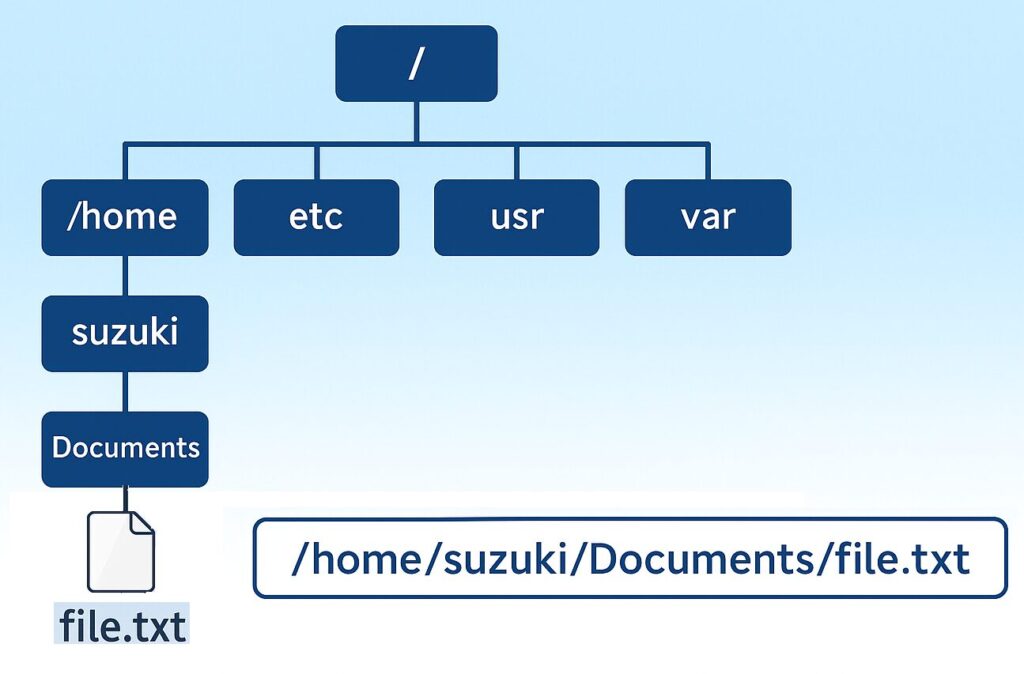
Linuxのファイルシステムは「階層構造(ツリー構造)」で管理されており、最上位には常に ルートディレクトリ(/) があります。
| ディレクトリ | 主な役割 |
|---|---|
| / | ファイルシステムの最上位(ルートディレクトリ) |
| /home | 各ユーザーのホームディレクトリを格納 |
| /etc | システム設定ファイルを格納 |
| /var | ログや一時データなど、変化するファイルを格納 |
| /usr | アプリケーションやライブラリが格納される場所 |
例:現在のディレクトリを確認
[suzuki@AlmaLinux ~]$ pwd
/home/suzuki
💬 解説pwd コマンドは print working directory の略で、「現在いる場所(カレントディレクトリ)」を表示します。
🗺️ Linuxのパスの考え方
Linuxでは、ファイルやディレクトリを指定するために「パス(path)」を使用します。
パスには 絶対パス と 相対パス の2種類があります。
📍 絶対パスとは?
絶対パスは、ルートディレクトリ / から始まる「完全な住所」です。
どのディレクトリにいても同じ場所を示すことができます。
例:
| 絶対パス | 説明 |
|---|---|
| /home/suzuki/Documents/file.txt | file.txt は suzuki の Documents 内にある |
| /etc/ssh/sshd_config | SSHサーバーの設定ファイル |
| /var/log/messages | システムログファイル |
確認コマンド
[suzuki@AlmaLinux ~]$ cd /etc
[suzuki@AlmaLinux etc]$ pwd
/etc
💬 解説
どこからでも /etc と指定すれば同じディレクトリにアクセスできます。
絶対パスは、スクリプトや設定ファイルなどで確実に特定の場所を参照したいときに便利です。
🧭 相対パスとは?
相対パスは、「現在の作業ディレクトリ」を基準に指定する方法です。
カレントディレクトリを表す .(ドット)や、親ディレクトリを表す ..(ドットドット)を使います。
例:
| 相対パス | 意味 |
|---|---|
| Documents/file.txt | カレントディレクトリの中にある Documents の中の file.txt |
| ../Downloads/image.jpg | 1つ上の階層の Downloads ディレクトリ内の image.jpg |
| ../../usr/bin/ | 2階層上の usr/bin ディレクトリを指す |
実行例
[suzuki@AlmaLinux ~]$ cd ドキュメント
[suzuki@AlmaLinux ドキュメント]$ ls ../
projects  ダウンロード  デスクトップ  ビデオ  画像
work      テンプレート  ドキュメント  音楽    公開
💬 解説../ は「1つ上の階層(親ディレクトリ)」を意味します。
相対パスは、スクリプトやプロジェクト内で柔軟にファイルを参照したい場合に便利です。
🧾 パス操作によく使うコマンドまとめ
| コマンド | 説明 | 主なオプション |
|---|---|---|
| pwd | 現在の作業ディレクトリを表示 | なし |
| cd ディレクトリ名 | ディレクトリを移動する | cd ..(1階層上へ) |
| ls | 現在のディレクトリの中身を表示 | -a(隠しファイルも表示) / -l(詳細表示) |
使用例
[suzuki@AlmaLinux ~]$ cd /var/log
[suzuki@AlmaLinux log]$ ls -l
合計 1476
(省略)
drwxr-xr-x. 2 root   root     4096 10月 27 16:27 anaconda
drwx------. 2 root   root       23 10月 27 16:33 audit
-rw-------. 1 root   root     2102 10月 31 10:20 boot.log
(省略)
💬 ポイント
cd -で直前のディレクトリに戻ることもできます。- 絶対パスと相対パスを組み合わせて柔軟に移動しましょう。
🏗️ 図で理解する:ファイルとディレクトリ構造
✅ まとめ:ファイルとディレクトリの基礎を理解しよう
Linuxのファイルシステムは、階層構造で整理されたツリー型になっています。
「ルート(/)」を起点に、すべてのファイルやディレクトリが繋がっています。
💬 ポイントまとめ
- ファイルはデータを保持する基本単位
- ディレクトリはファイルや他のディレクトリをまとめる入れ物
- 絶対パスは「住所」、相対パスは「道順」のようなもの
正しくパスを理解することで、Linux上でのファイル操作がスムーズになります。