
新Linux入門|長いテキストも読みやすい!moreコマンドで1ページずつ表示
ログファイルや設定ファイルを開いたときに、「画面に収まりきらない!」なんて経験はありませんか?
そんなときに便利なのが moreコマンド です。
more は、長いテキストファイルを1ページずつ表示するための閲覧コマンドで、ページャー(pager)と呼ばれるツールの一種です。
大きなファイルでも、画面をスクロールさせながらゆっくり確認できるため、ログ解析や設定ファイルのチェックに最適です。
ここでは、AlmaLinux 9.6を使いながら、moreコマンドの便利な使い方とオプションをわかりやすく解説します。
📖moreコマンドとは?
more コマンドは、テキストファイルを1ページずつ分割して表示するコマンドです。
表示が画面に収まりきらない長いファイルでも、ページ単位で快適に閲覧できます。
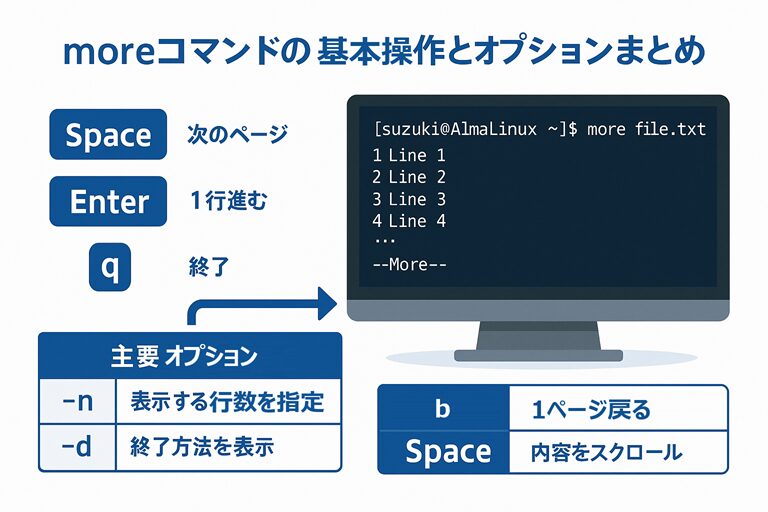
スペースキーを押すと次のページへ進み、qキーを押すと終了します。
非常にシンプルで直感的な操作が特徴です。
コマンド書式
more [オプション] [ファイル名]| 項目 | 説明 |
|---|---|
| more | ページ単位でテキストを表示するコマンド |
| [オプション] | 表示の形式や動作を変更するための指定 |
| [ファイル名] | 閲覧したいテキストファイルを指定 |
💡 ポイント
more は、標準入力(パイプ)にも対応しています。
たとえば cat file.txt | more のように使うと、別コマンドの出力結果を1ページずつ閲覧できます。
⚙️ 主なオプションと説明
| オプション | 説明 |
|---|---|
| -d | 最後のページで「More?」と表示し、終了を確認できるようにする。 |
| -n 数値 | 一度に表示する行数を指定(例:-n 20 なら20行ずつ表示) |
| -p | 各ページの最後でページ数を表示する。 |
| -h, --help | ヘルプを表示する。 |
💬 解説
特に -n オプションは便利です。
ファイルが長すぎるときに表示行数を指定すれば、自分のペースでゆっくり確認できます。
🖥️ 実際の使用例と出力解説
① ファイルをページ単位で表示
[suzuki@AlmaLinux ~]$ more sample.txt📘 説明
sample.txt の内容が1ページずつ表示されます。
画面の一番下には、以下のようなプロンプトが表示されます。
--More--(50%)💡 操作方法まとめ
| キー | 動作 |
|---|---|
| スペース | 次のページを表示 |
| Enter | 1行だけ進む |
| b | 1ページ戻る |
| q | 閲覧を終了する |
② 行数を指定して表示する(-n)
[suzuki@AlmaLinux ~]$ more -n 20 /var/log/messages📘 説明-n 20 オプションを付けると、一度に20行ずつ表示されます。
ログファイルなど、1ページあたりの行数を調整したいときに便利です。
③ ページの最後に「More?」を表示(-d)
[suzuki@AlmaLinux ~]$ more -d longfile.txt📘 説明
-d オプションを付けると、ファイルの終わりに到達したときに次のように表示されます。
More? (Press space to continue or 'q' to quit.)このように「次に進むか終了するか」を選べるので、長いファイルを誤って飛ばす心配がありません。
④ ページ番号を表示する(-p)
[suzuki@AlmaLinux ~]$ more -p settings.conf📘 説明
ページの最後にページ番号が表示され、今どの部分を見ているのか把握しやすくなります。
設定ファイルやマニュアルなどの確認に最適です。
🧠 moreとlessの違い
more はシンプルで軽量ですが、上方向へのスクロールや検索などの高機能操作はできません。
対して less はより多機能なページャーで、双方向スクロールや文字検索が可能です。
| 比較項目 | more | less |
|---|---|---|
| 基本機能 | ページ単位で下方向に表示 | 上下両方向に移動可能 |
| 検索機能 | なし | /キーワード で検索可能 |
| 表示速度 | 軽い(高速) | やや重いが柔軟 |
| 学習コスト | 低い(初心者向け) | やや高い(上級者向け) |
💡 結論
すぐに内容を確認したいとき → more
詳細な閲覧・検索をしたいとき → less
⚠️ 注意点とヒント
| 状況 | 原因 | 対処法 |
|---|---|---|
| 文字化けする | ロケール設定が異なる | LANG=ja_JP.UTF-8 を設定して再表示 |
| ファイルが途中で止まる | 権限不足 | sudoで実行するか、読み取り権限を確認 |
| ページが進まない | バイナリファイルを開いている | file コマンドで内容を確認してから開く |
✅ まとめ:moreコマンドは「軽量・シンプルなページャー」
more コマンドは、シンプルで使いやすいテキスト閲覧ツールです。
ファイルの中身をすばやく確認したいときにぴったりです。
💡 覚えておきたいポイント
- スペースキーで次ページへ進む
- Enterキーで1行だけ進む
- qキーで終了
- -n で表示行数指定、-d で終了確認ができる
ログ閲覧やテキスト確認の基本は「more」から!
慣れてきたら、次のステップとして「less」コマンドも試してみましょう。