

新Linux入門|コマンドの概要を一瞬で確認!whatisコマンドの便利な使い方
Linuxを使っていて、「このコマンドって何をするんだろう?」と思ったことはありませんか?
そんなときに、わざわざmanコマンド(マニュアル)で長い説明を読む必要はありません。
「whatis」コマンド を使えば、コマンドの概要を1行でサッと確認できます!
シンプルで高速、そしてとても便利なヘルプツールです。
ここでは AlmaLinux 9.6 を使って、whatisコマンドの使い方やオプションを詳しく解説します。
⚡whatisコマンドとは?
whatis コマンドは、指定したコマンドやプログラムのマニュアルページに書かれている説明文の要約(1行目)を表示するためのツールです。
Linuxのオンラインマニュアル(manページ)を直接開かなくても、どんなコマンドなのかすぐに理解できます。
コマンド書式
whatis [オプション] コマンド名| 項目 | 説明 |
|---|---|
| whatis | マニュアルの概要を1行で表示するコマンド |
| [オプション] | 検索範囲や出力形式を変更する設定 |
| コマンド名 | 確認したいコマンド名を指定 |
💡 ポイント
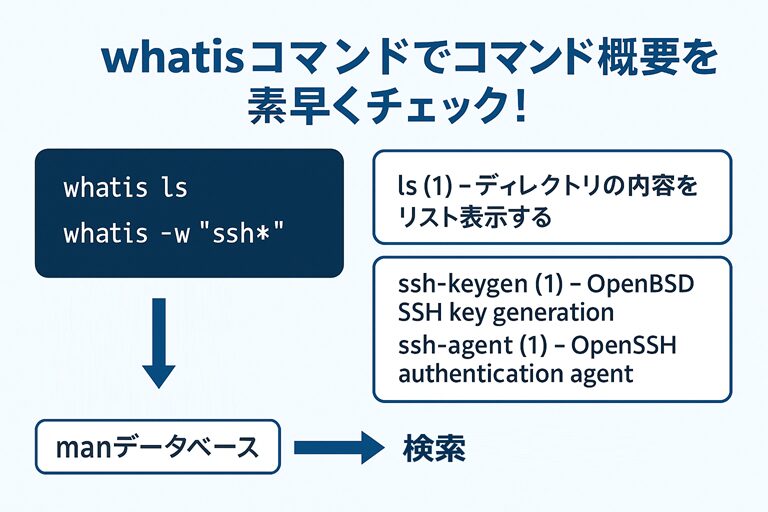
whatisは、manデータベース(/usr/share/man/)から該当する情報を取得します。
manコマンドの概要部分を抽出して表示してくれるため、非常に軽量で素早く結果が得られます。
⚙️ 主なオプションと説明
| オプション | 説明 |
|---|---|
| -w | ワイルドカード( * )を使って部分一致検索を行う |
| -s <セクション番号> | 指定したセクション内で検索する(例:1, 5など) |
| -r | 正規表現を使って検索する |
| -h, --help | whatisコマンドの使い方を表示する |
💬 補足解説
たとえば「ssh」に関する全コマンドを確認したい場合、whatis -w "ssh*" と入力することで関連コマンドをまとめて確認できます。
manよりも手軽に、「どんなコマンドがあるのか」を一覧で見たいときに便利です。
🧠 関連:manコマンドとの違い
| コマンド | 出力内容 | 用途 |
|---|---|---|
| whatis | 1行の概要説明のみ | コマンドの概要をサッと確認したいとき |
| man | 詳細な説明・オプション・使用例を全文表示 | コマンドを詳しく学びたいとき |
💡 使い分けのコツ
- まずは whatis で概要を確認
- さらに詳しく知りたい場合は man コマンド名 でマニュアルを参照
🖥️ 使用例と出力結果
① コマンドの概要を表示する
[suzuki@AlmaLinux ~]$ whatis ls
ls (1)               - ディレクトリの内容をリスト表示する
ls (1p)              - list directory contents
💬 解説
「ls」コマンドが「ディレクトリの内容を一覧表示するコマンド」であることが一目でわかります。
複数のセクション(例:(1) と (1p))がある場合は、それぞれのマニュアルに対応した概要が表示されます。
② 部分一致でコマンドを検索する(-w)
[suzuki@AlmaLinux ~]$ whatis -w "ssh*"
ssh (1)              - OpenSSH SSH client (remote login program)
ssh-add (1)          - adds private key identities to the authentication agent
ssh-agent (1)        - authentication agent
ssh-copy-id (1)      - use locally available keys to authorise logins
ssh-keygen (1)       - authentication key generation, management and conversion
sshd (8)             - OpenSSH SSH daemon
sshd_config (5)      - OpenSSH SSH daemon configuration file
💬 解説
-w オプションを使うと、指定した文字列に部分一致するすべてのコマンドを一覧表示します。
「ssh」に関連するツールや設定ファイルの概要が一気に確認できます。
③ 特定セクションを指定して検索する(-s)
[suzuki@AlmaLinux ~]$ whatis -s 5 passwd
passwd (5)           - パスワードファイルの形式
💬 解説
-s 5 を付けることで、「セクション5(ファイル形式や設定ファイル)」の情報だけを検索します。
passwd には「コマンド」と「ファイル構造」の両方が存在するため、セクション指定で混同を防げます。
④ 正規表現で検索する(-r)
[suzuki@AlmaLinux ~]$ whatis -r "mk.*"
mkdir (1)            - ディレクトリを作成する
mkfifo (1)           - 名前付きパイプを作成する
mknod (1)            - 特殊ファイルを作成する
💬 解説
-r オプションを使うと、正規表現(Regex)を利用して柔軟な検索ができます。
たとえば「mk」で始まるコマンドをすべて抽出することが可能です。
🧭 よく使うコマンド例まとめ
| コマンド例 | 説明 |
|---|---|
| whatis ls | lsコマンドの概要を表示する |
| whatis -w "ssh*" | sshに関連するすべてのコマンドを表示 |
| whatis -s 5 passwd | passwdファイル(セクション5)の説明を表示 |
| whatis -r "mk.*" | mkで始まるすべてのコマンドを検索 |
| whatis -h | whatisコマンドのヘルプを表示 |
⚠️ 注意点とトラブル対策
| 状況 | 原因 | 対処法 |
|---|---|---|
| “nothing appropriate.” と表示される | マニュアルデータベースが更新されていない | rootユーザーで mandb を実行して更新する |
| 検索結果が英語で表示される | ロケール設定が英語環境になっている | 日本語ロケールを有効化する(例:LANG=ja_JP.UTF-8) |
| 文字化けしている | ターミナルの文字コード設定が異なる | UTF-8に統一する |
💡 ポイント
whatisは mandb コマンドによって作られる「マニュアルデータベース」を参照します。
新しいソフトウェアをインストールした後に検索結果が出ない場合は、
[root@AlmaLinux ~]# mandb で更新しましょう。
✅ まとめ:whatisでコマンド理解をスピードアップ!
whatis コマンドは、Linuxコマンドの概要を一瞬で把握できる便利ツールです。
manコマンドよりも簡潔で、コマンドの意味をすぐに確認したいときに最適です。
💡 覚えておきたいポイント
- whatis コマンド名 … コマンドの概要を1行表示
- -w … 部分一致検索で関連コマンドを一覧表示
- -s … セクション指定で混同を防ぐ
- -r … 正規表現を使って柔軟に検索
Linuxの世界では「調べる力」が上達のカギ。
whatisを使いこなせば、知りたい情報に一瞬でアクセスできるスマートなエンジニアになれます!