

新Linux入門|グループを使ってユーザー管理をもっと便利に!
Linuxでは、ユーザーひとりひとりにアカウントを割り当てるだけでなく、「グループ」という仕組みを利用して複数のユーザーをまとめて管理できます。
グループを活用することで、ファイルのアクセス権を共有したり、特定の作業を一緒に行うチーム単位で権限を設定したりと、管理がぐっと楽になります。
「1人ひとりに権限を設定する」のではなく、「グループごとにまとめて設定する」ことで、効率的で安全なユーザー管理ができるようになります。
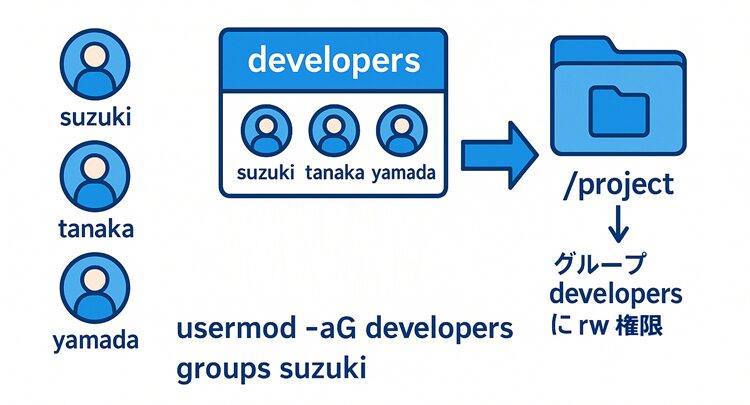
👥グループとは?
Linuxの「グループ」は、複数のユーザーを1つのまとまりとして管理する仕組みです。
ユーザーは少なくとも1つのグループに属しており、必要に応じて複数のグループに所属することもできます。
グループによって、ファイルやディレクトリへのアクセス権をまとめて管理できるため、共同作業に最適です。
| 項目 | 説明 |
|---|---|
| グループ名 | グループを識別するための名前。例:developers, accounting |
| GID(グループID) | システム内で一意に識別するための数値ID |
| メンバー | グループに所属するユーザーたち |
| 役割 | ファイルやフォルダのアクセス権を共有する単位 |
💡 ポイント
グループを使えば、「開発チームだけが見られるフォルダ」や「経理グループだけが編集できるファイル」といった管理が簡単にできます!
🧠 グループの基本と種類
Linuxでは、ユーザーは以下のような種類のグループに所属します。
| グループの種類 | 説明 |
|---|---|
| プライマリグループ(Primary Group) | ユーザーがログインしたときに自動的に適用されるデフォルトのグループ。新しく作成するファイルの所有グループになる。 |
| サプリメンタリーグループ(Secondary Group) | 追加で所属できるグループ。複数のグループに所属してアクセス権を拡張できる。 |
💬 たとえばユーザー「suzuki」が「sales」グループをプライマリに、「shared」グループをサプリメンタリーとして持つことも可能です。
⚙️ グループの作成・管理コマンド
Linuxでは、グループの作成や削除、ユーザーの追加などをコマンドで行います。
🔹 グループの作成(groupadd)
新しいグループを作成します。
コマンド書式
groupadd グループ名使用例
[root@AlmaLinux ~]# groupadd developers📘 解説
「developers」という名前の新しいグループを作成します。
このグループにユーザーを追加すれば、同じ開発用ディレクトリを共有できるようになります。
🔹 グループの削除(groupdel)
不要になったグループを削除します。
コマンド書式
groupdel グループ名使用例
[root@AlmaLinux ~]# groupdel developers📘 注意
そのグループに所属しているユーザーがいる場合、削除できないことがあります。
🔹 グループ一覧の確認(cat /etc/group)
システム上のすべてのグループ情報を表示します。
使用例
[suzuki@AlmaLinux ~]$ cat /etc/group
root:x:0:
suzuki:x:1000:
developers:x:1001:suzuki,tanaka
📘 解説
- 1列目:グループ名
- 3列目:GID(グループID)
- 4列目:所属ユーザー(カンマ区切り)
🔹 ユーザーをグループに追加(usermod -aG)
既存のユーザーを指定したグループに追加します。
コマンド書式
usermod -aG グループ名 ユーザー名使用例
[root@AlmaLinux ~]# usermod -aG developers suzuki📘 解説
suzukiを「developers」グループに追加します。
オプション-aGの意味は以下の通りです:
| オプション | 説明 |
|---|---|
| -a | 既存のグループに追加(追加モード) |
| -G | グループを指定する |
🔹 ユーザーが所属するグループを確認(groups)
ユーザーがどのグループに所属しているか確認します。
使用例
[suzuki@AlmaLinux ~]$ groups
suzuki developers
📘 解説
この出力では、suzukiは「suzuki」グループ(プライマリ)と「developers」グループ(サプリメンタリー)に所属しています。
📂 グループとファイルの関係
Linuxのファイルやディレクトリには「所有者(ユーザー)」と「所有グループ」が設定されています。
この所有グループが、ファイルに対するアクセス権の範囲を決定します。
| 権限 | 意味 | 記号 |
|---|---|---|
| 読み取り | ファイルの内容を読む | r |
| 書き込み | ファイルを編集する | w |
| 実行 | 実行またはディレクトリへの移動が可能 | x |
たとえば以下のような権限表示があります。
[suzuki@AlmaLinux ~]$ ls -l project.txt
-rw-rw---- 1 suzuki developers 2456 Oct 28 10:15 project.txt
📘 解説
- 所有者:suzuki
- グループ:developers
- 権限:所有者とグループは読み書き可能(rw)、他のユーザーはアクセス不可
💡 つまり
同じ「developers」グループに所属しているユーザーだけが、このファイルを共同で編集できます。
⚡ よく使うグループ管理コマンドまとめ
| コマンド | 説明 | 使用例 |
|---|---|---|
| groupadd | 新しいグループを作成 | groupadd staff |
| groupdel | グループを削除 | groupdel staff |
| usermod -aG | ユーザーを既存グループに追加 | usermod -aG staff suzuki |
| groups | ユーザーが所属するグループを確認 | groups suzuki |
| cat /etc/group | システム全体のグループ一覧を表示 | cat /etc/group |
✅ まとめ
Linuxのグループは、ユーザーをまとめて管理する強力な仕組みです。
| ポイント | 説明 |
|---|---|
| 効率的な管理 | グループ単位でアクセス権を設定することで、複数ユーザーの管理が簡単に。 |
| セキュリティ強化 | 機密データや共有フォルダのアクセスをグループで制御可能。 |
| 共同作業に最適 | 同じグループに所属することで、ファイルの共同編集や作業がスムーズに。 |
グループを上手に活用すれば、Linuxでのユーザー管理がもっと便利になります。