
新Linux入門|Linuxでユーザーを管理しよう!useradd・passwd・userdelコマンドの基本
Linuxシステムでは、複数のユーザーが同時に利用するのが一般的です。
そのため、ユーザーの追加・削除・パスワード管理は、システム管理者(root)の重要な仕事のひとつです。
この記事では、ユーザー管理の基本コマンドである
useradd(ユーザー作成)・passwd(パスワード設定)・userdel(ユーザー削除) の使い方を、AlmaLinux 9.6 の環境をもとにやさしく解説します。
👤ユーザーとは?
Linuxでは、すべての操作を「ユーザー」が行います。
それぞれのユーザーには固有のID(UID)とホームディレクトリが割り当てられ、
独自の環境設定を持つことができます。
| 項目 | 内容 |
|---|---|
| ユーザー名 | ログインに使用する識別名(例:suzuki) |
| UID(ユーザーID) | システムがユーザーを区別するための番号。rootはUID=0。 |
| ホームディレクトリ | /home/suzuki のように、ユーザーごとの作業用ディレクトリ |
| シェル | コマンドを実行するためのプログラム(例:/bin/bash) |
💡 補足
Linuxのユーザー情報は /etc/passwd に、パスワード情報は /etc/shadow に保存されます。
🛠 useraddコマンド:ユーザーの作成
コマンドの概要
useradd コマンドは、新しいユーザーをシステムに追加するためのコマンドです。
この操作は rootユーザー でのみ実行できます。
コマンド書式
useradd [オプション] ユーザー名主なオプション
| オプション | 説明 |
|---|---|
| -c | コメント(フルネームなど)を設定する。 |
| -d | ホームディレクトリのパスを指定する。 |
| -g | 所属するプライマリグループを指定する。 |
| -G | 追加のサブグループを指定する(カンマ区切り) |
| -s | ログインシェルを指定する(デフォルトは /bin/bash) |
| -u | UID(ユーザーID)を指定する。 |
| -m | ホームディレクトリを作成する。 |
| -D | デフォルト設定を表示または変更する。 |
使用例
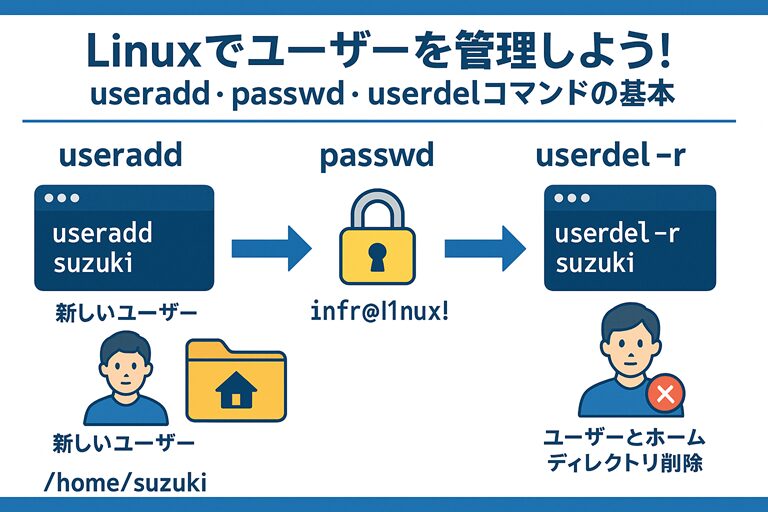
[root@AlmaLinux ~]# useradd suzuki
[root@AlmaLinux ~]# passwd suzuki
ユーザー suzuki のパスワードを変更。
新しいパスワード: infr@l1nux!
新しいパスワードを再入力してください:
passwd: すべての認証トークンが正しく更新されました。
📘 解説
- useradd suzuki により、新しいユーザー suzuki を作成します。
- /home/suzuki というホームディレクトリが自動的に作成されます。
- 続いて passwd suzuki でパスワードを設定します。
🔑 passwdコマンド:パスワードの設定・変更
コマンドの概要
passwd コマンドは、ユーザーのパスワードを設定または変更するために使用します。
コマンド書式
passwd [ユーザー名]主なオプション
| オプション | 説明 |
|---|---|
| -l | アカウントをロックする(ログインを無効化) |
| -u | アカウントをロック解除する。 |
| -d | パスワードを削除する(パスワードなしでログイン可能に) |
| -S | パスワードの状態を確認する。 |
| -e | パスワードを即時期限切れにする(次回ログイン時に変更を促す) |
使用例1:rootによる他ユーザーのパスワード設定
[root@AlmaLinux ~]# passwd suzuki
ユーザー suzuki のパスワードを変更。
新しい パスワード:
passwd: すべての認証トークンが正しく更新できました。
📘 解説
root権限で passwd ユーザー名 を実行すると、そのユーザーのパスワードを設定できます。
使用例2:一般ユーザーが自分のパスワードを変更
[suzuki@AlmaLinux ~]$ passwd
ユーザー suzuki のパスワードを変更。
Current password:
新しい パスワード:
📘 解説
自分自身のパスワードを変更する際には、現在のパスワードの入力が求められます。
安全性を高めるため、パスワードは非表示で入力します。
パスワードが拒否される場合の例
新しいパスワード:
よくないパスワード: このパスワードは過去に設定されたものと同じです。
📘 解説
AlmaLinux 9.6 ではパスワード強度ポリシーが設定されています。
簡単すぎるパスワードや過去のパスワードに似たものは拒否されます。
🗑 userdelコマンド:ユーザーの削除
コマンドの概要
userdel コマンドは、指定したユーザーアカウントをシステムから削除します。
コマンド書式
userdel [オプション] ユーザー名主なオプション
| オプション | 説明 |
|---|---|
| -r | ユーザーのホームディレクトリとメールスプールを同時に削除する。 |
| -f | 強制的に削除を行う(ログイン中でも削除) |
使用例1:ユーザーを削除する(ホームディレクトリは残す)
[root@AlmaLinux ~]# userdel suzuki
[root@AlmaLinux ~]# ls /home
suzuki
📘 解説
ユーザーエントリ(/etc/passwd)は削除されますが、
/home/suzuki ディレクトリなどのファイルは残ります。
使用例2:ホームディレクトリごと削除する
[root@AlmaLinux ~]# userdel -r suzuki📘 解説
-r オプションをつけると、ユーザーとともにホームディレクトリ /home/suzuki も削除されます。
この操作は取り消しできないため、注意が必要です。
ホームディレクトリを手動で削除する場合
[root@AlmaLinux ~]# rm -r /home/suzuki
rm: ディレクトリ '/home/suzuki' 配下に入りますか? y
rm: 通常ファイル '/home/suzuki/.bashrc' を削除しますか? y
📘 解説
ユーザー削除時に残ったファイルを rm -r で削除する場合、確認メッセージには y を入力します。
⚙️ コマンドまとめ
| コマンド | 目的 | 主なオプション | 例 |
|---|---|---|---|
| useradd | 新しいユーザーを作成 | -m, -d, -s, -u | useradd -m suzuki |
| passwd | パスワードを設定・変更 | -l, -u, -e | passwd suzuki |
| userdel | ユーザーを削除 | -r | userdel -r suzuki |
✅ まとめ
useradd・passwd・userdel は、Linuxのユーザー管理の基本となる3つのコマンドです。
これらを覚えることで、ユーザーの追加・削除・パスワード変更といった日常的な管理作業がスムーズに行えます。
| 操作内容 | コマンド例 | 補足 |
|---|---|---|
| ユーザーを作成 | useradd suzuki | root権限で実行 |
| パスワードを設定 | passwd suzuki | セキュリティ強化のため強固なパスワードを設定 |
| ユーザーを削除 | userdel -r suzuki | ホームディレクトリも同時に削除 |
ユーザー管理を理解することで、システムの安全性と操作効率が大幅に向上します。
次は /etc/passwd や /etc/shadow の構造もあわせて学ぶと、より深くLinuxの仕組みを理解できます。