

新Linux入門|aliasコマンドの使い方と設定ファイルによる永続化
Linuxを使っていると、同じ長いコマンドを何度も入力することがありますよね。
たとえば「ls -l --color=auto」や「git status」など、よく使うけどちょっと長いコマンド。
そんなときに役立つのが alias(エイリアス)コマンド です。
aliasを使うと、よく使うコマンドに「別名(ショートカット)」をつけることができます。
これにより、作業をよりスピーディーかつ効率的に行えるようになります。
💡 aliasコマンドとは?
aliasコマンド は、既存のコマンドに短い「別名」をつけるためのコマンドです。
この別名を使えば、長いコマンドを毎回入力する必要がなくなります。
| 項目 | 内容 |
|---|---|
| コマンド名 | alias |
| 主な用途 | コマンドに短縮名を設定する |
| 永続化方法 | シェル設定ファイル(例:~/.bashrc)に記述する |
| 対象シェル | bash, zsh など |
💬 ポイント
aliasはシェルの機能であり、設定したエイリアスは現在のシェルセッション内で有効です。
永続的に使いたい場合は、設定ファイルに記述しておく必要があります。
🧭 aliasコマンドの書式
alias 別名='コマンド'📘 使用例
[suzuki@AlmaLinux ~]$ alias ll='ls -l --color=auto'
[suzuki@AlmaLinux ~]$ alias gs='git status'
[suzuki@AlmaLinux ~]$ alias ..='cd ..'
💬 これで、「ll」と入力するだけで「ls -l --color=auto」が実行できるようになります。
普段よく使う長いコマンドを短縮して登録しておくと、作業が格段にスムーズになります。
⚙️ エイリアスの主な操作一覧
| コマンド | 説明 |
|---|---|
| alias | 現在設定されているエイリアスを一覧表示する。 |
| alias 名前='コマンド' | 新しいエイリアスを登録する。 |
| unalias 名前 | 登録済みのエイリアスを削除する。 |
📘 例
[suzuki@AlmaLinux ~]$ alias
alias ll='ls -l --color=auto'
alias gs='git status'

[suzuki@AlmaLinux ~]$ unalias gs
[suzuki@AlmaLinux ~]$ alias
alias ll='ls -l --color=auto'
💬 unalias コマンドを使うと、指定したエイリアスを削除できます。
ただし、一時的に設定したエイリアスは、シェルを閉じると自動的に消えるので、通常は削除の必要はありません。
📦 一時的なエイリアスと永続的なエイリアス
一時的な設定
そのセッション(端末を開いている間)だけ有効な設定です。
📘 例
[suzuki@AlmaLinux ~]$ alias myls='ls -lh'
[suzuki@AlmaLinux ~]$ myls
💬 端末を閉じると、この設定は消えてしまいます。
永続的な設定(.bashrcで設定)
エイリアスを永続的に使うためには、設定ファイルに記述しておきます。
bashでは通常、~/.bashrc に記述します。
📘 例
[suzuki@AlmaLinux ~]$ vi ~/.bashrc
# ファイルの末尾に以下を追加
alias ll='ls -l --color=auto'
alias gs='git status'
alias ..='cd ..'
設定を反映するには、再ログインするか、次のコマンドで再読み込みします。
[suzuki@AlmaLinux ~]$ source ~/.bashrc💬 これで、次回以降のログイン時にもエイリアスが有効になります。
🧾 エイリアスの使用例
| ショートカット名 | コマンド内容 | 説明 |
|---|---|---|
| ll | ls -l --color=auto | ファイルを詳細表示でカラー出力 |
| la | ls -a | 隠しファイルも含めて一覧表示 |
| gs | git status | Gitの現在の状態を確認 |
| .. | cd .. | 1つ上のディレクトリに移動 |
| update | sudo dnf update -y | システムを更新 |
📘 使用例
[suzuki@AlmaLinux ~]$ ll
total 8
drwxr-xr-x 2 suzuki suzuki 4096 Oct 28  Documents
drwxr-xr-x 2 suzuki suzuki 4096 Oct 28  Downloads
💬 よく使う操作を短く呼び出せるので、毎日の作業がぐっと効率的になります。
🔁 複数コマンドを組み合わせる
aliasでは、1つのエイリアスで複数のコマンドを順に実行することも可能です。
このときはコマンドを「&&」でつなぎます。
📘 例
[suzuki@AlmaLinux ~]$ alias update_all='sudo dnf update -y && sudo dnf upgrade -y'💬 update_all と入力すると、2つの処理が連続して実行されます。
システム更新など、毎回行う作業に便利です。
🧩 aliasの設定確認と削除
設定されているaliasを確認
[suzuki@AlmaLinux ~]$ alias
alias ll='ls -l --color=auto'
alias gs='git status'
特定のaliasを削除
[suzuki@AlmaLinux ~]$ unalias gsすべてのaliasを削除
[suzuki@AlmaLinux ~]$ unalias -a💬 すべて削除したい場合は「-a」を使いますが、通常は必要ありません。
🛡️ aliasを設定するときの注意点
| 注意点 | 説明 |
|---|---|
| コマンドの意味を変えない | 既存のコマンドと同名のエイリアスを設定すると混乱を招くことがあります。 |
| わかりやすい名前をつける | 後で見返したときにすぐ意味がわかるようにしましょう。 |
| シェルごとの設定に注意 | bashなら.bashrc、zshなら.zshrcに設定する必要があります。 |
💬 特に rm コマンドを安全のために「確認付き」で上書きするaliasはよく使われます。
📘 例
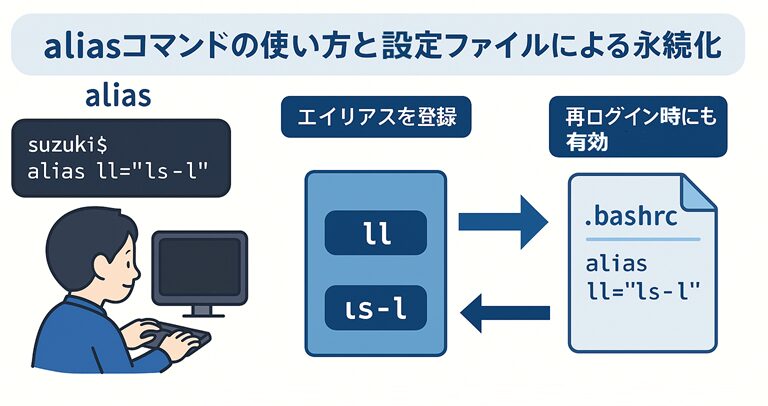
[suzuki@AlmaLinux ~]$ alias rm='rm -i'💬 この図では、alias登録 → 実行 → 永続化 の流れが視覚的に理解できます。
✅ まとめ
aliasコマンドを使えば、よく使うコマンドを短縮して簡単に呼び出せるようになります。
さらに、.bashrc に記述しておくことで、毎回自動で有効になる永続設定も可能です。
| 操作 | コマンド例 | 説明 |
|---|---|---|
| エイリアスの設定 | alias ll='ls -l --color=auto' | llでls -lを実行 |
| エイリアスの一覧表示 | alias | 登録済みのエイリアスを確認 |
| エイリアスの削除 | unalias ll | 特定のエイリアスを削除 |
| 永続化設定 | ~/.bashrcに記述 | 毎回自動的に読み込む |
💬 ポイント
- aliasは作業効率を劇的に向上させる便利機能。
.bashrcに設定すれば永続的に使える。- 定義内容を定期的に整理して、自分の作業スタイルに合わせよう。
これで、あなたも 「自分専用のLinuxコマンド環境」 を構築できます!