
新Linux入門|Linuxの代表的なテキストエディタまとめ:vi/vim・nano・Emacs・geditの特徴を比較
Linuxでファイルを編集するとき、避けて通れないのが「テキストエディタ」です。
設定ファイルの編集からプログラムのコーディングまで、あらゆる場面で使われます。
でも、「どのエディタを使えばいいの?」と迷う方も多いでしょう。
実は、Linuxには用途やレベルに合わせて使える複数のエディタが存在します。
この記事では、代表的な4つのエディタ
vi/vim、nano、Emacs、gedit の特徴をわかりやすく比較して紹介します。
📝 各テキストエディタの概要比較
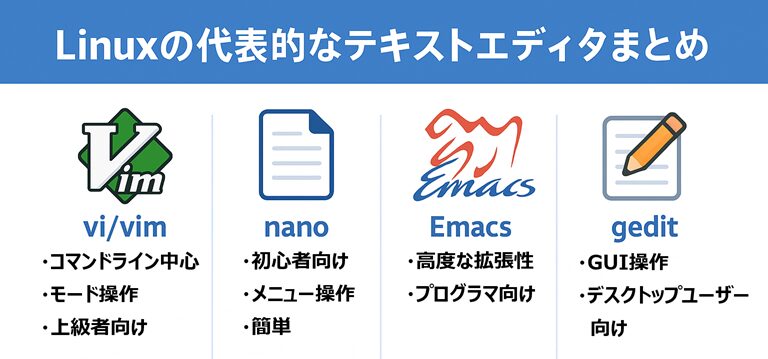
| エディタ名 | 主な特徴 | 対応環境 | 操作スタイル |
|---|---|---|---|
| vi / vim | 高速・軽量。コマンド操作中心で上級者向け。 | すべてのLinuxに標準搭載 | CLI(コマンドライン) |
| nano | 初心者向け。わかりやすいメニュー付き。 | ほとんどのディストリビューションで利用可 | CLI(メニュー操作) |
| Emacs | 拡張性が高く、IDE(統合開発環境)としても利用可能。 | CLI / GUI | CLI & GUI両対応 |
| gedit | グラフィカル操作で扱いやすい。 | GNOMEデスクトップ環境向け | GUI |
🧩 vi / vim
概要
vi はLinuxの伝統的なエディタで、ほぼすべてのUNIX/Linuxシステムに標準搭載されています。
その改良版が vim (Vi IMproved) で、カラーハイライトや拡張プラグインが利用可能です。
主な特徴
- モード切り替えがある(コマンドモード・挿入モード・ビジュアルモード)
- 軽量で起動が速い
- プログラミング用の補完・シンタックスハイライトに対応
- 設定ファイル(.vimrc)で高度にカスタマイズ可能
基本操作
| 操作 | 説明 |
|---|---|
| i | 挿入モードに切り替え(入力開始) |
| Esc | コマンドモードに戻る |
| :w | 保存 |
| :q | 終了 |
| :wq | 保存して終了 |
📘 使用例
[suzuki@AlmaLinux ~]$ vi sample.txt→ sample.txt ファイルを開いて編集開始します。
🧠 nano
概要
nano は初心者に優しいシンプルなテキストエディタです。
メニューが画面下部に表示され、直感的な操作ができます。
主な特徴
- コマンドラインで動作するが、GUIライクなメニューを表示
- 操作がわかりやすく、キーボードショートカットが画面下に表示される。
- 軽量で、初心者や管理者のクイック編集に最適
基本操作
| 操作 | 説明 |
|---|---|
| Ctrl + O | ファイルを保存 |
| Ctrl + X | エディタを終了 |
| Ctrl + K | 行を切り取り |
| Ctrl + U | 行を貼り付け |
📘 使用例
[suzuki@AlmaLinux ~]$ nano /etc/hosts→ /etc/hosts ファイルを簡単に編集できます。
💡 ポイント
メニューが表示されるため、「コマンドを覚えなくても使える」点がnanoの魅力です。
⚙️ Emacs
概要
Emacs は、単なるテキストエディタを超えた「統合開発環境」に近い存在です。
プログラミング、メール送信、ターミナル操作など、すべてをEmacs内で完結できます。
主な特徴
- 強力な拡張性とカスタマイズ性(Lisp言語で拡張可能)
- モードレス操作(常に入力可能)
- プラグインによる多機能化(Git連携、補完など)
- GUI版も利用可能(emacs & で起動)
基本操作
| 操作 | 説明 |
|---|---|
| Ctrl + X, Ctrl + S | ファイルを保存 |
| Ctrl + X, Ctrl + C | 終了 |
| Ctrl + G | 操作をキャンセル |
| Ctrl + K | 行を削除 |
📘 使用例
[suzuki@AlmaLinux ~]$ emacs test.txt💡 ポイント
最初は難しく感じますが、慣れると最強のカスタマイズ環境になります。
🪶 gedit
概要
gedit はGNOMEデスクトップ環境に標準搭載されているGUIエディタです。
WindowsやmacOSの「メモ帳」のように直感的に操作できるため、初心者にもおすすめです。
主な特徴
- GUI(グラフィカルユーザーインターフェース)で使いやすい
- シンタックスハイライト対応
- ドラッグ&ドロップやマウス操作に対応
- プラグインで機能拡張可能
基本操作:
| 操作 | 説明 |
|---|---|
| Ctrl + N | 新しいファイルを作成 |
| Ctrl + O | ファイルを開く |
| Ctrl + S | 保存 |
| Ctrl + F | 検索 |
📘 使用例
[suzuki@AlmaLinux ~]$ gedit index.html &→ GUI画面でHTMLファイルを開きます。
💡 ポイント
マウス中心の操作が可能で、初心者にもわかりやすい構成です。
🧾 コマンド・特徴比較まとめ
| 項目 | vi / vim | nano | Emacs | gedit |
|---|---|---|---|---|
| 操作性 | モード切替 | メニュー操作 | キーボード中心 | マウス操作 |
| 対象ユーザー | 中〜上級者 | 初心者 | 上級者 | 初心者〜中級者 |
| 主な用途 | 設定編集、スクリプト編集 | 簡易編集 | 開発・自動化 | GUI編集 |
| 起動方法 | vi file.txt | nano file.txt | emacs file.txt | gedit file.txt |
| 特徴 | 高速・軽量 | 分かりやすい | 拡張性抜群 | GUIで操作可能 |
✅ まとめ
- vi/vim:標準で使える最強のCLIエディタ。上級者におすすめ。
- nano:初心者でも安心のメニュー付きエディタ。
- Emacs:拡張性とカスタマイズ性に優れ、開発者向け。
- gedit:GUIで使いやすい、デスクトップユーザー向け。
💡 ポイント
目的や環境に応じてエディタを使い分けるのがLinux上級者のコツです。
「設定ファイル編集にはvim」「ちょっとした修正はnano」「GUIならgedit」と使い分けていきましょう。