
新Linux入門|viエディタを理解しよう!基本的な編集操作を学ぶ
Linuxで設定ファイルを編集したり、ログを確認したりする場面で欠かせないのが viエディタ です。
マウス操作ではなく、キーボードだけで高速に編集できる のがviの最大の魅力。
ここでは、AlmaLinux 9.6 を使って、基本的な編集操作 ― 切り取り・コピー・貼り付け・取り消し ― をわかりやすく学んでいきましょう。
✏️ viエディタの編集は「コマンドモード」で行う
vi には「モード」という考え方があります。
文字を入力するだけでなく、削除・コピー・貼り付けなどの編集もモードを切り替えて行います。
| モード名 | 内容 | 切り替え方法 |
|---|---|---|
| コマンドモード | 編集や保存などを行う基本モード | Escキーで切り替え |
| 挿入モード | 文字を入力できるモード | i, a, o, A, O などを押す |
| 末行モード | コロン( : )で始まるコマンドを入力 | :(コロン)を入力 |
💬 操作の流れ
- viを起動すると「コマンドモード」になります。
- i で「挿入モード」に切り替えて文字を入力します。
- 編集後、Esc でコマンドモードに戻り、保存や終了を行います。
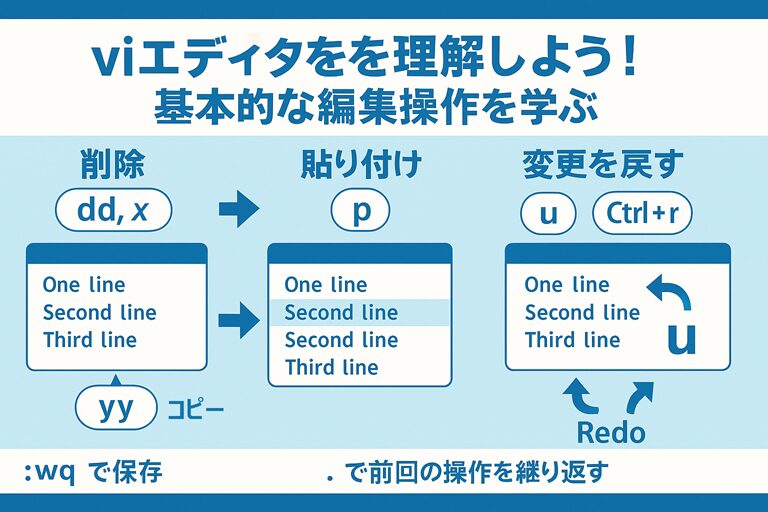
✂️ viエディタの主な編集コマンド一覧
コマンドモードで使用する、代表的な編集操作を覚えましょう。
| コマンド | 説明 |
|---|---|
| x | カーソル位置の1文字を削除 |
| dd | 現在行を削除(切り取り) |
| yy | 現在行をコピー |
| p | コピーまたは削除した内容を貼り付け |
| u | 直前の操作を取り消す(Undo) |
| Ctrl + r | Undoをやり直す(Redo) |
| . | 直前のコマンドを繰り返す |
💡 ポイント
viでは、削除と切り取りが同じ動作です。削除した内容は一時的に保存され、pで貼り付けられます。
📋 例:文字の削除と貼り付け
以下の例では、x と p コマンドを使って 文字を削除して貼り付ける 操作を行います。
📘 操作手順
2024年  1月 20日 土曜日 22:12:28 JST ←カーソルを削除したい文字の上に移動
2024年  1月 20日 土曜日 22:14:02 JST
2024年  1月 20日 曜日 22:12:28 JST ←x を入力して文字を削除
2024年  1月 20日 土曜日 22:14:02 JST
2024年  1月 20日 曜日 22:12:28 JST
2024年  1月 20日 土曜日 22:14:02 JST ←コピー先にカーソルを移動
2024年  1月 20日 曜日 22:12:28 JST
2024年  1月 20日 土土曜日 22:14:02 JST ←p を入力して削除した文字を貼り付け

「:wq」と入力して保存して終了します。
📑 例:行のコピーと貼り付け
次は、yy(コピー)と p(貼り付け)を使って、行単位で複製してみましょう。
📘 操作手順
以下のコマンドで 'file2.txt' を作成しておきます。
$ date > file2.txt
$ date >> file2.txt
$ vi file2.txt
2024年  1月 20日 土曜日 23:15:31 JST ←カーソルをコピーしたい行の先頭に移動
2024年  1月 20日 土曜日 23:15:36 JST

2024年  1月 20日 土曜日 23:15:31 JST ←yy を入力して行をコピー
2024年  1月 20日 土曜日 23:15:36 JST

2024年  1月 20日 土曜日 23:15:31 JST
2024年  1月 20日 土曜日 23:15:36 JST ←コピー先にカーソルを移動

2024年  1月 20日 土曜日 23:15:31 JST
2024年  1月 20日 土曜日 23:15:36 JST ←p を入力してコピーした行を貼り付け

2024年  1月 20日 土曜日 23:15:31 JST
2024年  1月 20日 土曜日 23:15:36 JST
2024年  1月 20日 土曜日 23:15:31 JST ←コピーした内容が貼り付けられます
💡 豆知識3yy と入力すると、3行分を一度にコピーできます。
同様に、5dd なら 5行まとめて削除 できます。
🔁 コマンドの繰り返しと取り消し
viでは、繰り返し操作や取り消しも簡単にできます。
| コマンド | 説明 |
|---|---|
| . | 直前のコマンドを繰り返す |
| u | 直前の操作を取り消す(Undo) |
| Ctrl + r | Undoをやり直す(Redo) |
📘 使用例
ddで1行削除- 次に
.を入力 → さらに次の行も削除(同じ操作の繰り返し) uを押すと直前の削除を取り消すCtrl + rで再び削除状態に戻す
💡 補足
Undoは何度も実行できます。作業を誤って壊しても、uで落ち着いて戻しましょう。
✅ まとめ
viエディタは、シンプルながらも非常に強力なテキスト編集ツールです。
基本的な編集操作をマスターすれば、作業スピードが一気に上がります。
| 操作カテゴリ | コマンド | 説明 |
|---|---|---|
| 削除 | x, dd | 文字・行を削除(切り取りとして利用可能) |
| コピー | yy | 行をコピー |
| 貼り付け | p | コピー/削除した内容を貼り付け |
| 取り消し | u | 直前の操作を取り消す |
| 繰り返し | . | 直前の操作を再実行 |
| やり直し | Ctrl + r | Undoの取り消しを再実行 |
💬 最後に
最初は覚えることが多いと感じるかもしれませんが、dd(削除)→ yy(コピー)→ p(貼り付け)→ u(取り消し)
この4つを覚えるだけで、viの世界が一気に楽になります。
viをマスターする第一歩として、まずはこの「基本操作」をじっくり体に覚えさせましょう。