

新Linux入門|viエディタを理解しよう!基本操作とコマンド一覧
Linuxの世界で長く愛され続けている定番テキストエディタ―それが viエディタ です。
設定ファイルを編集したり、スクリプトを修正したり、緊急時にシステムを復旧したり…
どんな場面でも頼りになる“万能ツール”と言っても過言ではありません。
ここでは、viエディタの基本操作から便利なコマンド一覧までを、わかりやすくまとめて解説します。
💡 viエディタの起動と終了方法
viはコマンドライン上で起動し、テキストファイルを直接編集するツールです。
どのLinux環境でも利用できるため、サーバー管理の現場では必須のスキルです。
| 操作 | コマンド | 説明 |
|---|---|---|
| 起動 | vi ファイル名 | ファイルを開く(存在しない場合は新規作成) |
| 保存して終了 | :wq または :x | 変更内容を保存して終了 |
| 保存せず終了 | :q! | 変更を破棄して終了 |
| 保存のみ | :w | ファイルを保存(終了しない) |
📘 使用例
[suzuki@AlmaLinux ~]$ vi sample.txt→ sample.txt を新規作成または編集モードで開きます。
💡 ポイント
:wq は “write and quit” の略。保存後すぐに終了できる便利なコマンドです。
🖥️ viエディタの画面構成を理解しよう
vi エディタの画面
vi はターミナル上で動作し、画面構成は非常にシンプルです。
vi エディタは基本的にはターミナル上で動作し、画面は以下のような構成になっています。
~
~
~                    VIM - Vi IMproved
~
~                    version 8.2.2637
~                  by Bram Moolenaar 他.
~            Modified by <bugzilla@redhat.com>
~      Vim はオープンソースであり自由に配布可能です
~
~          ウガンダの恵まれない子供たちに援助を!
~     詳細な情報は           :help iccf<Enter>
~
~     終了するには           :q<Enter>
~     オンラインヘルプは     :help<Enter> か <F1>
~     バージョン情報は       :help version8<Enter>
~
~
0,0-1 全て| 項目 | 説明 |
|---|---|
| テキストエリア | 実際にファイルの内容を編集する領域 |
| メッセージライン | 画面最下部にあり、コマンドやメッセージが表示される。 |
| ステータス情報 | 保存やエラー時に結果を表示する。 |
📘 ヒント
コマンドモードで「 : 」を入力すると、カーソルが最下段に移動します。
ここが“メッセージライン”です。ここで保存や終了コマンドを入力します。
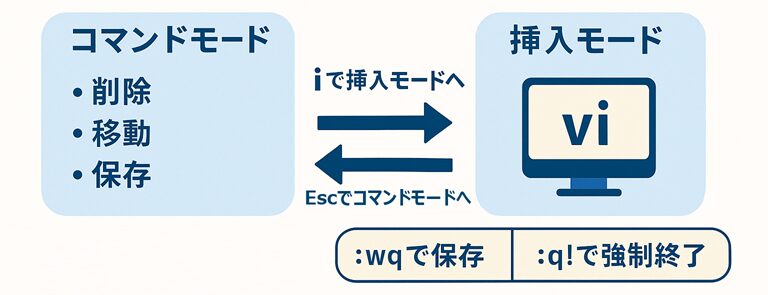
⚙️ モードを理解する:コマンドモードと挿入モード
viの特徴は、モード切り替えによる操作体系です。
最初は少し不思議に思うかもしれませんが、慣れると非常に効率的に編集できます。
| モード | 役割 | 切り替えキー |
|---|---|---|
| コマンドモード | 移動・削除・保存などの操作を行う | 起動時はこのモード |
| 挿入モード | テキストを入力できる | i, a, o, A, O などで切り替え |
| 末行モード(Exモード) | コマンドライン入力(例::wq) | :(コロン)で開始 |
📘 モード切り替えの例
| コマンド | 説明 |
|---|---|
| Esc | コマンドモードに戻る |
| i | カーソル位置に文字を挿入 |
| a | カーソルの次の位置から挿入 |
| I | 行の先頭に挿入 |
| A | 行の末尾に挿入 |
| o | 現在行の下に新しい行を追加 |
| O | 現在行の上に新しい行を追加 |

💬 使い方の流れ
1️⃣ コマンドモードで i を押して挿入モードへ
2️⃣ テキストを入力
3️⃣ Esc でコマンドモードに戻る
4️⃣ :wq で保存・終了
🧭 カーソル移動コマンド
コマンドモードでは、カーソルを自由に移動することができます。
方向キーでも動かせますが、viの真価は「キーボードのみで操作できること」にあります。
| コマンド | 説明 |
|---|---|
| h | 左に移動 |
| j | 下に移動 |
| k | 上に移動 |
| l | 右に移動 |
| w | 次の単語の先頭へ移動 |
| b | 前の単語の先頭へ移動 |
| 0 | 行の先頭へ移動 |
| $ | 行の末尾へ移動 |
| gg | ファイルの先頭へ移動 |
| G | ファイルの最終行へ移動 |
| Ctrl + f | 1画面分下へスクロール |
| Ctrl + b | 1画面分上へスクロール |
📘 例
:w→ ファイルを保存。
:G→ ファイルの末尾に移動。
💡 豆知識
行の先頭に行く「0」と、末尾に行く「$」はセットで覚えると便利です。
✂️ テキスト編集コマンド
viのコマンドモードでは、削除・コピー・ペーストなどの編集操作が可能です。
| コマンド | 説明 |
|---|---|
| x | カーソル位置の1文字を削除 |
| dd | 現在行を削除 |
| yy | 現在行をコピー(yank) |
| p | コピーした内容をペースト |
| u | 直前の操作を取り消す(Undo) |
| Ctrl + r | Undoをやり直す(Redo) |
| :n | n行目へ移動 |
| :set number | 行番号を表示 |
| :set nonumber | 行番号を非表示 |
📘 例
:set number→ 行番号が表示され、プログラム編集時に便利です。
💬 Tip
削除(dd)+ペースト(p)で簡単な行の入れ替えも可能です!
💾 ファイルの保存と終了コマンド
編集が終わったら、以下のコマンドで保存または終了します。
| コマンド | 説明 |
|---|---|
| :q | viを終了(未保存の変更があると警告) |
| :q! | 強制終了(変更を破棄) |
| :w | 保存のみ |
:wq または :x | 保存して終了 |
| :e! | 元のファイル内容を再読み込み(変更を破棄) |
📘 使用例
:wq→ 編集内容を保存して終了します。
:q!→ 保存せずに終了します。
💡 プロの使い方
短時間での修正なら :x コマンドを覚えておくと便利です(:wqと同義)。
✅ まとめ
viエディタは、シンプルでありながら非常に強力なツールです。
初めはモード切り替えに戸惑うかもしれませんが、
基本コマンドを覚えるだけで一気に操作がスムーズになります。
| ポイント | 内容 |
|---|---|
| 標準搭載 | AlmaLinuxを含むほぼすべてのLinuxで利用可能 |
| 効率的な操作 | キーボードのみで高速編集 |
| 豊富なコマンド | 削除・コピー・検索・置換まで対応 |
| 習熟すれば最強 | 設定ファイル編集から開発まで幅広く対応 |
💬 最後に一言
“viが使えれば、どんなLinux環境でも困らない”。
これがLinuxエンジニアの共通認識です。
ぜひ今日から、コマンドモードと挿入モードの切り替えを練習してみましょう。