

新Linux入門|ファイルシステムの作成手順:パーティション作成からマウントまで
Linuxではディスクを使うとき、まず「パーティションを作成」して、その中に「ファイルシステム」を作り、最後に「マウント」する必要があります。
パーティションだけ作っても、実はそのままではファイルを保存できません。
この記事では、AlmaLinux 9.6 を使って、ファイルシステムを作る一連の手順をやさしく解説していきます✨
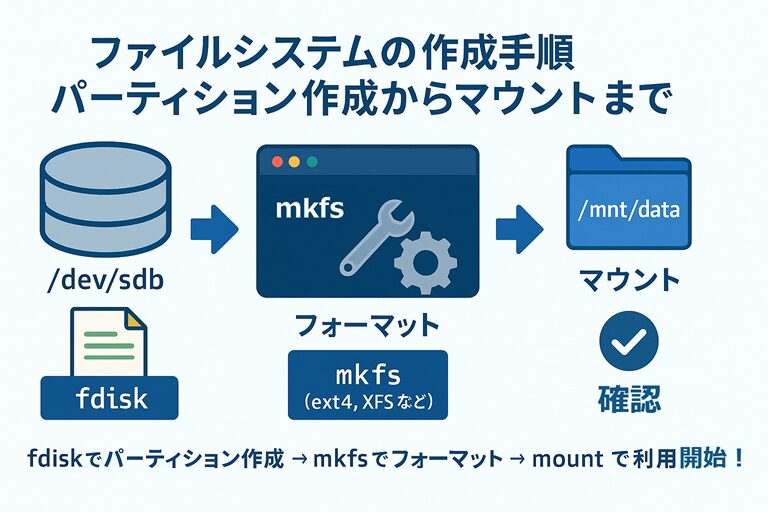
💾 1. パーティションの作成(fdiskコマンド)
最初に、空きディスクにパーティションを作成します。
一般的には fdisk コマンドを使って行います。
コマンド書式
fdisk [デバイス名]| コマンド | 説明 |
|---|---|
| fdisk /dev/sdb | /dev/sdb のパーティション設定モードに入る |
| n | 新しいパーティションを作成 |
| d | 既存のパーティションを削除 |
| p | 現在のパーティション情報を表示 |
| w | 変更を保存して終了 |
実行例
[root@AlmaLinux ~]# fdisk /dev/sdb

fdisk (util-linux 2.37.4) へようこそ。
ここで設定した内容は、書き込みコマンドを実行するまでメモリのみに保持されます。
書き込みコマンドを使用する際は、注意して実行してください。

デバイスには認識可能なパーティション情報が含まれていません。
新しい DOS ディスクラベルを作成しました。識別子は 0x132c2f1c です。

コマンド (m でヘルプ): n
パーティションタイプ
   p   基本パーティション (0 プライマリ, 0 拡張, 4 空き)
   e   拡張領域 (論理パーティションが入ります)
選択 (既定値 p): p
パーティション番号 (1-4, 既定値 1): 1
最初のセクタ (2048-41943039, 既定値 2048):
最終セクタ, +/-セクタ番号 または +/-サイズ{K,M,G,T,P} (2048-41943039, 既定値 41943039): +5G

新しいパーティション 1 をタイプ Linux、サイズ 5 GiB で作成しました。

コマンド (m でヘルプ): p
ディスク /dev/sdb: 20 GiB, 21474836480 バイト, 41943040 セクタ
ディスク型式: VBOX HARDDISK
単位: セクタ (1 * 512 = 512 バイト)
セクタサイズ (論理 / 物理): 512 バイト / 512 バイト
I/O サイズ (最小 / 推奨): 512 バイト / 512 バイト
ディスクラベルのタイプ: dos
ディスク識別子: 0x132c2f1c

デバイス   起動 開始位置 終了位置   セクタ サイズ Id タイプ
/dev/sdb1           2048 10487807 10485760     5G 83 Linux

コマンド (m でヘルプ): w
パーティション情報が変更されました。
ioctl() を呼び出してパーティション情報を再読み込みします。
ディスクを同期しています。
💬 /dev/sdb1 という新しいパーティションが作成されました!
🧩 2. パーティションのフォーマット(mkfsコマンド)
次に、作成したパーティションをフォーマットしてファイルシステムを作成します。
これは mkfs コマンドで行います。
コマンド書式
mkfs.ファイルシステムタイプ [オプション] デバイス名| コマンド | 説明 |
|---|---|
| mkfs.ext4 /dev/sdb1 | ext4ファイルシステムを作成 |
| mkfs.xfs /dev/sdb1 | XFSファイルシステムを作成 |
実行例(ext4の場合)
[root@AlmaLinux ~]# mkfs.ext4 /dev/sdb1
mke2fs 1.46.5 (30-Dec-2021)
/dev/sdb1 contains a xfs file system
Proceed anyway? (y,N) y
Creating filesystem with 1310720 4k blocks and 327680 inodes
Filesystem UUID: 10e26eb2-73f9-49f9-a4bb-fa76d7cfd910
Superblock backups stored on blocks:
	32768, 98304, 163840, 229376, 294912, 819200, 884736

Allocating group tables: done
Writing inode tables: done
Creating journal (16384 blocks): done
Writing superblocks and filesystem accounting information: done
💡これで /dev/sdb1 に ext4ファイルシステム が作成されました!
⚙️ 3. ファイルシステムの選択と特徴
用途に応じてファイルシステムを選びます。
AlmaLinuxでは、XFSがデフォルトで使われています。
| ファイルシステム | 特徴 | 向いている用途 |
|---|---|---|
| ext4 | 安定性が高く、幅広く利用されている | 汎用サーバー・デスクトップ |
| XFS | 大容量データ・高性能I/Oに強い | ファイルサーバー・業務システム |
| Btrfs | スナップショットや自己修復などの最新機能 | テスト・仮想環境 |
🧮 4. ファイルシステムの作成(mkfs.ext4 / mkfs.xfs)
選んだファイルシステムに応じてコマンドを使い分けます。
| ファイルシステム | コマンド例 |
|---|---|
| ext4 | mkfs.ext4 /dev/sdb1 |
| XFS | mkfs.xfs /dev/sdb1 |
| Btrfs | mkfs.btrfs /dev/sdb1 |
実行例(XFSの場合)
[root@AlmaLinux ~]# mkfs.xfs /dev/sdb1
meta-data=/dev/sdb1 isize=512 agcount=4, agsize=327680 blks
data     =bsize=4096 blocks=1310720, imaxpct=25
naming   =version 2 bsize=4096 ascii-ci=0, ftype=1
🧰 5. オプション設定(mkfsコマンド)
mkfsコマンドには、さまざまなオプションを指定できます。
| オプション | 説明 |
|---|---|
| -L ラベル名 | ファイルシステムにラベルをつける |
| -m 予約割合 | rootが使えるディスク領域の割合を指定 |
| -E オプション | チューニングパラメータを指定(高度設定) |
例
[root@AlmaLinux ~]# mkfs.xfs /dev/sdb1
mkfs.xfs: /dev/sdb1 appears to contain an existing filesystem (ext4).
mkfs.xfs: Use the -f option to force overwrite.
[root@AlmaLinux ~]# mkfs.ext4 -L DATA01 /dev/sdb1
mke2fs 1.46.5 (30-Dec-2021)
/dev/sdb1 contains a ext4 file system
	created on Wed Nov 26 02:18:05 2025
Proceed anyway? (y,N) y
💬 /dev/sdb1 に「DATA01」というラベルを設定しています。
📂 6. マウントポイントの作成とマウント(mountコマンド)
ファイルシステムを使うには、ディレクトリに「マウント」する必要があります。
コマンド書式
mount [オプション] デバイス名 マウントポイント例
[root@AlmaLinux ~]# mkdir /mnt/data
[root@AlmaLinux ~]# mount /dev/sdb1 /mnt/data
確認
[root@AlmaLinux ~]# df -hT /mnt/data
ファイルシス   タイプ サイズ  使用  残り 使用% マウント位置
/dev/sdb1      ext4     4.9G   24K  4.6G    1% /mnt/data
💬 /mnt/data に新しいファイルシステムがマウントされています!
🧾 7. 自動マウント設定(/etc/fstab)
再起動後も自動でマウントされるようにするには、/etc/fstab に設定を追加します。
例
UUID=0823f18c-712a-4462-bc2b-cf906bd21c24 /mnt/data ext4 defaults 0 0💡UUIDは blkid コマンドで確認できます。
[root@AlmaLinux ~]# blkid /dev/sdb1
/dev/sdb1: LABEL="DATA01" UUID="0823f18c-712a-4462-bc2b-cf906bd21c24" TYPE="ext4" PARTUUID="29687508-01"
🔍 8. ファイルシステムの確認(df / mount)
最後に、正しくマウントされているか確認します。
[root@AlmaLinux ~]# df -Th
ファイルシス                    タイプ   サイズ  使用  残り 使用% マウント位置
devtmpfs                        devtmpfs   4.0M     0  4.0M    0% /dev
tmpfs                           tmpfs      854M     0  854M    0% /dev/shm
tmpfs                           tmpfs      342M  6.9M  335M    3% /run
/dev/mapper/almalinux_vbox-root xfs         17G  7.9G  9.2G   47% /
/dev/sda1                       xfs        960M  607M  354M   64% /boot
tmpfs                           tmpfs      171M  108K  171M    1% /run/user/1000
/dev/sr0                        iso9660     59M   59M     0  100% /run/media/suzuki/VBox_GAs_7.1.10
/dev/sdb1                       ext4       4.9G   24K  4.6G    1% /mnt/data
💬 /dev/sdb1 が /mnt/data にマウントされていることが確認できました!
🌈 まとめ
- パーティションを作成してファイルシステムを作らないと、データは保存できません。
- fdisk でパーティションを作り、mkfs でフォーマットし、mount で利用開始できます。
- /etc/fstab に登録すれば、再起動しても自動でマウントされます。
これらを順に理解すれば、Linuxでのストレージ管理がぐっと楽になりますよ😊