

新Linux入門|Linuxファイルシステムの基礎:パーティション、マウント、管理コマンド
Linuxでは、データの保存やアクセスは「ファイルシステム」という仕組みの上で成り立っています。
たとえば、アプリの設定ファイル、ログ、画像、プログラム…
これらすべてがファイルシステムによって整理され、階層構造(ツリー構造)として管理されています🌳
ここでは、ファイルシステムの基本構造から、パーティション・マウント・管理コマンドまでやさしく紹介していきます!
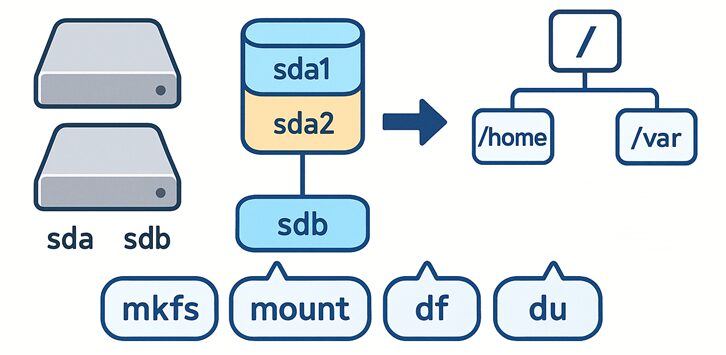
📂 ファイルシステムとは?
ファイルシステムとは、ディスク上のデータをどうやって整理・保存するかを決める仕組みです💾
Linuxでは、すべてのデータが「/(ルートディレクトリ)」を起点としたツリー構造で管理されます。
| 要素 | 説明 |
|---|---|
| / (ルート) | すべてのファイルやディレクトリの最上位 |
| /home | ユーザごとのデータ保存場所 |
| /etc | システム設定ファイル群 |
| /var | ログや一時データ |
| /dev | デバイスファイル(HDD, USBなど) |
このように、Linuxでは1つの大きなツリーの中にすべてのファイルが存在します🌲
⚙️ ファイルシステムの種類
Linux でよく使われるファイルシステムには、次のようなものがあります👇
| ファイルシステム | 特徴 | 主な用途 |
|---|---|---|
| Ext4 | 高速で安定。長年使われている定番。 | 一般的なシステム領域 |
| XFS | 大容量・高性能に強い。 | サーバ環境、データストレージ |
| Btrfs | スナップショットや圧縮機能あり。 | 高度なバックアップ用途 |
📘 AlmaLinux 9.6 の標準ファイルシステムは XFS。
安定性とパフォーマンスのバランスが良く、エンタープライズ用途に最適です💪
🌳 ツリー構造とインデックス方式
Linuxのファイルシステムは「ツリー構造」で管理されています。
つまり、ファイルやフォルダが階層的に整理されているんですね📁
一方で、「インデックス方式」では、データへのアクセスを高速化するために索引(インデックス)が利用されます。
たとえば Ext4 はこの仕組みを使い、ファイルの検索をスピーディに行います⚡
💽 ディスクパーティションとマウントポイント
ハードディスク全体を1つの領域として使うのではなく、
用途ごとに区切ることを「パーティション分割」と呼びます。
| 用語 | 意味 |
|---|---|
| パーティション | 物理ディスクを論理的に分けた区画 |
| マウントポイント | パーティションをツリー構造上に接続する場所 |
🧩 たとえば、/dev/sda1 を /home にマウントすると、
ユーザーファイルはそのパーティション上に保存されます。
確認コマンドはこちら👇
[suzuki@AlmaLinux ~]$ lsblk
NAME                    MAJ:MIN RM  SIZE RO TYPE MOUNTPOINTS
sda                       8:0    0   20G  0 disk
├─sda1                    8:1    0    1G  0 part /boot
└─sda2                    8:2    0   19G  0 part
  ├─almalinux_vbox-root 253:0    0   17G  0 lvm  /
  └─almalinux_vbox-swap 253:1    0    2G  0 lvm  [SWAP]
sr0                      11:0    1 58.5M  0 rom  /run/media/suzuki/VBox_GAs_7.1.10
👀 それぞれのパーティションがどこにマウントされているかがわかりますね!
🧰 ファイルシステムの作成(フォーマット)
新しいパーティションを作成したら、まず「フォーマット」します。
これで、その領域がファイルシステムとして使えるようになります。
コマンド書式
[root@AlmaLinux ~]# mkfs.ファイルシステムタイプ /dev/デバイス名例
[root@AlmaLinux ~]# mkfs.xfs /dev/sdb1📘 mkfs.xfs は XFS 形式のファイルシステムを作成します。
| オプション | 説明 |
|---|---|
| -t | ファイルシステムの種類を指定(例:ext4, xfs) |
| -f | 既存のデータを強制的に上書き |
🔗 マウントとアンマウント
ファイルシステムを使うには「マウント」する必要があります。
コマンド書式
[root@AlmaLinux ~]# mount /dev/デバイス名 /マウントポイント例
[root@AlmaLinux ~]# mount /dev/sdb1 /mntアンマウントは以下のコマンドで行います👇
[root@AlmaLinux ~]# umount /mnt| コマンド | 説明 |
|---|---|
| mount | ファイルシステムを指定したディレクトリに接続する。 |
| umount | 接続を解除する。 |
| df -h | 現在のマウント状況を人間が読みやすい形式で表示する。 |
📊 使用状況を確認するには
[suzuki@AlmaLinux ~]$ df -h
ファイルシス                    サイズ  使用  残り 使用% マウント位置
devtmpfs                          4.0M     0  4.0M    0% /dev
tmpfs                             854M     0  854M    0% /dev/shm
tmpfs                             342M  5.5M  336M    2% /run
/dev/mapper/almalinux_vbox-root    17G  7.7G  9.3G   46% /
/dev/sda1                         960M  607M  354M   64% /boot
tmpfs                             171M  104K  171M    1% /run/user/1000
/dev/sr0                           59M   59M     0  100% /run/media/suzuki/VBox_GAs_7.1.10
📏 ディスク使用量の確認
ファイルやフォルダごとの使用量を調べるには du コマンドが便利です👇
[root@AlmaLinux ~]# du -sh /var/log
14M /var/log| オプション | 説明 |
|---|---|
| -s | 合計サイズのみ表示 |
| -h | 人間が読みやすい単位で表示(KB, MB, GB) |
⚡ ファイルシステムを選ぶポイント
| 目的 | おすすめファイルシステム |
|---|---|
| 一般的なデスクトップ・サーバ | Ext4 |
| 大容量データ・高速アクセス | XFS |
| スナップショットや圧縮を重視 | Btrfs |
パフォーマンスと信頼性のバランスを考えることが大切です💡
特にサーバ用途では、XFS が推奨されています。
🧠 まとめ
Linuxのファイルシステムは、データの整理整頓係のような存在です✨
パーティションで領域を分け、マウントして接続し、mkfs や df で管理します。
AlmaLinux 9.6 のような最新環境では、XFSやExt4などの高性能ファイルシステムが標準搭載されており、正しい管理をすることで、システムの安定性とスピードがぐっと向上します🚀