

新Linux入門|mount と umount の使い方:Linuxでデバイスを接続・取り外す
USBメモリや外付けHDDなどをLinuxで使うとき、Windowsのように自動で「Dドライブ」「Eドライブ」が追加されるわけではありません。
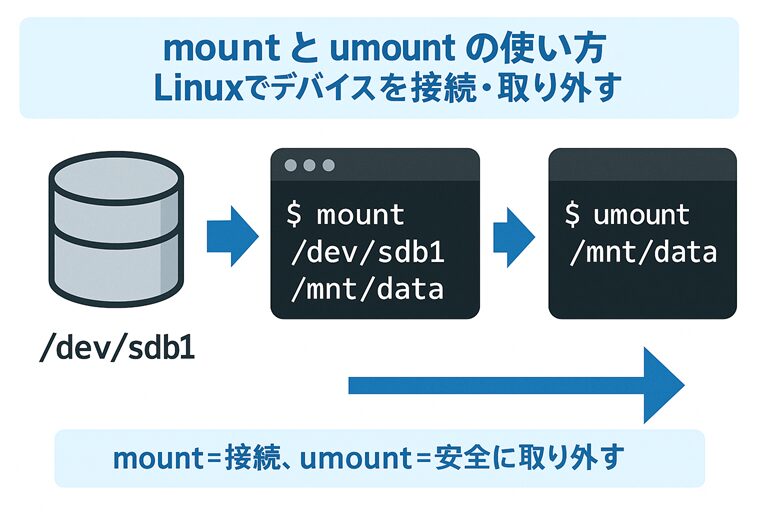
Linuxでは、自分でデバイスを“マウント(mount)”して接続し、使い終わったら“アンマウント(umount)”して取り外す必要があります。
この操作は、データを安全に扱うための大切な基本です✨
今回は、AlmaLinux 9.6 を使って、mount と umount コマンドの使い方をわかりやすく紹介していきます。
🔗 mountコマンドとは?
mount コマンドは、デバイスやファイルシステムをLinuxのディレクトリツリーに接続するためのコマンドです。
これを実行することで、デバイスの中身(ファイルやディレクトリ)をシステム上から参照・利用できるようになります。
| 項目 | 内容 |
|---|---|
| コマンド名 | mount |
| 主な目的 | デバイス(例:USB、HDD)をファイルシステムとして接続する。 |
| 実行権限 | root権限が必要(sudoでも可) |
| 一般的な用途 | 外部デバイス・追加ディスクの接続、仮想ファイルシステムの利用など |
⚙️ コマンド書式
mount [オプション] デバイス名 マウントポイント💡 マウントポイントとは、デバイスを接続するディレクトリのことです。
たとえば /mnt/data や /media/usb などを指定します。
🔧 主なオプション
| オプション | 説明 |
|---|---|
| -t ファイルシステムタイプ | マウントするファイルシステムの種類を指定(例:ext4, xfs, vfatなど) |
| -o オプション | 読み取り専用(ro)、書き込み可(rw)、ユーザー指定(user)など細かい設定を行う。 |
| -a | /etc/fstab に記載されたすべてのファイルシステムを一括でマウント |
| -v | 実行時に詳細な情報を表示 |
| デバイス名 マウントポイント | 実際に接続する対象と場所を指定 |
🧩 umountコマンドとは?
umount コマンドは、mount で接続したデバイスを安全に切り離すためのコマンドです。
この操作を怠ってデバイスを抜いてしまうと、書き込み中のデータが破損する危険があります⚠️
| 項目 | 内容 |
|---|---|
| コマンド名 | umount |
| 主な目的 | マウント済みのファイルシステムを安全に切断する。 |
| 実行権限 | root権限が必要 |
| 使用タイミング | デバイスの使用を終えた後、安全に取り外すとき |
⚙️ コマンド書式
umount [オプション] マウントポイント または デバイス名🔧 主なオプション
| オプション | 説明 |
|---|---|
| -l | 遅延アンマウント(使用中のプロセス終了後に解除) |
| -f | 強制的にアンマウント(ネットワークドライブなどで有効) |
| -v | 実行時に詳細情報を表示 |
💬 一般的には、umount /mnt/data のようにマウントポイントを指定して実行します。
📋 ファイルシステムの確認(df -T)
現在マウントされているファイルシステムを確認するには、df -T コマンドを使います。
-T オプションを付けることで、ファイルシステムの種類も確認できます。
コマンド書式
df -T実行例
[root@AlmaLinux ~]# df -T
ファイルシス                    タイプ   1K-ブロック    使用  使用可 使用% マウント位置
devtmpfs                        devtmpfs        4096       0    4096    0% /dev
tmpfs                           tmpfs         874072       0  874072    0% /dev/shm
tmpfs                           tmpfs         349632    5600  344032    2% /run
/dev/mapper/almalinux_vbox-root xfs         17756160 8204704 9551456   47% /
/dev/sda1                       xfs           983040  620712  362328   64% /boot
tmpfs                           tmpfs         174812     104  174708    1% /run/user/1000
/dev/sr0                        iso9660        59940   59940       0  100% /run/media/suzuki/VBox_GAs_7.1.10
💡 出力から、「どのデバイスがどのディレクトリにマウントされているか」「ファイルシステムの種類」が一目でわかります。
🧰 使用例と解説
① ファイルシステムをマウントする
/dev/sdb1 デバイス上の ext4 ファイルシステムを /mnt/data にマウントします。
[root@AlmaLinux ~]# mkdir /mnt/data
[root@AlmaLinux ~]# mount -t ext4 /dev/sdb1 /mnt/data

[root@AlmaLinux ~]# df -T
[root@AlmaLinux ~]# df -T
ファイルシス                    タイプ   1K-ブロック    使用  使用可 使用% マウント位置
devtmpfs                        devtmpfs        4096       0    4096    0% /dev
tmpfs                           tmpfs         874072       0  874072    0% /dev/shm
tmpfs                           tmpfs         349632    5588  344044    2% /run
/dev/mapper/almalinux_vbox-root xfs         17756160 8204740 9551420   47% /
/dev/sda1                       xfs           983040  620712  362328   64% /boot
tmpfs                           tmpfs         174812     104  174708    1% /run/user/1000
/dev/sr0                        iso9660        59940   59940       0  100% /run/media/suzuki/VBox_GAs_7.1.10
/dev/sdb1                       ext4         5074592      24 4796040    1% /mnt/data
💬 /mnt/data にアクセスすれば、USBやディスクの中身が確認できます。
② ファイルシステムをアンマウントする
使用後は安全にアンマウントしましょう。
[root@AlmaLinux ~]# umount /mnt/data

[root@AlmaLinux ~]# df -T
ファイルシス                    タイプ   1K-ブロック    使用  使用可 使用% マウント位置
devtmpfs                        devtmpfs        4096       0    4096    0% /dev
tmpfs                           tmpfs         874072       0  874072    0% /dev/shm
tmpfs                           tmpfs         349632    5588  344044    2% /run
/dev/mapper/almalinux_vbox-root xfs         17756160 8204740 9551420   47% /
/dev/sda1                       xfs           983040  620712  362328   64% /boot
tmpfs                           tmpfs         174812     104  174708    1% /run/user/1000
/dev/sr0                        iso9660        59940   59940       0  100% /run/media/suzuki/VBox_GAs_7.1.10
💡 /mnt/data が一覧から消えていれば、アンマウント成功です🎉
🌈 まとめ
- mountコマンド は、デバイスやファイルシステムをディレクトリに接続して使えるようにするコマンド。
- umountコマンド は、マウントされたファイルシステムを安全に切断するためのコマンド。
- df -T で現在のマウント状況を確認可能。
これらを正しく使うことで、Linux上でのデータアクセスを安全かつ確実に管理できます。
マウントとアンマウントを理解することは、ストレージ管理の第一歩ですよ😊