

新Linux入門|検証環境で使える!VirtualBox上のLinuxにディスクを増設する実践手順
Linuxの学習や検証環境をVirtualBoxで構築していると、
「ディスク容量が足りなくなってきた…💦」ということ、ありませんか?
そんなときに役立つのが仮想ディスクの増設です!
この記事では、VirtualBox上でAlmaLinux 9.6に新しいディスクを追加して認識させるまでの手順を、
初心者でもわかるように丁寧に解説していきます🖥️

💿 VirtualBox上でのディスク追加操作の流れ
まずはVirtualBoxの管理画面でディスクを作成・接続します。
増設ディスクは .vhd や .vdi などの形式で作成できます。
🖥️ 1. ゲストOSを選択する
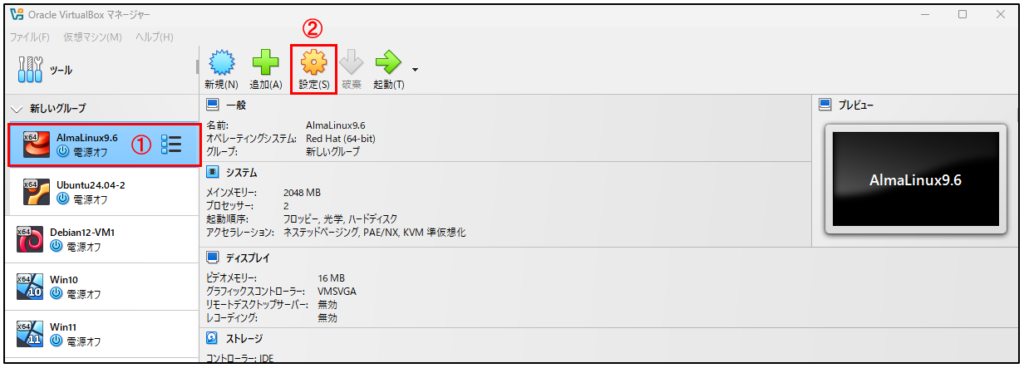
VirtualBoxを起動し、ディスクを追加したいLinuxの仮想マシン➀(例:AlmaLinux9.6)を選びます。
対象のゲストOSを選択したら、右上の ②「設定」アイコン⚙️ をクリックします。
💾 2. ストレージ設定を開いてディスクを追加する
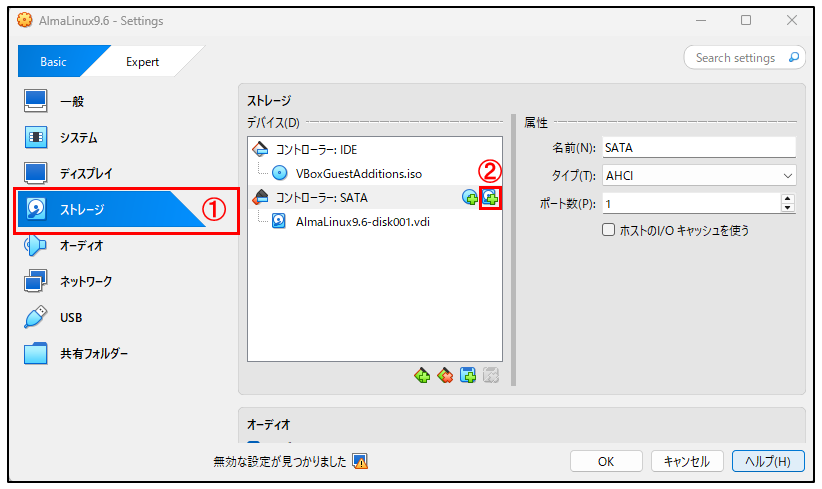
「設定」画面の左側メニューから➀ [ストレージ] を選びます。
「コントローラー: SATA」項目の右にある ディスクアイコン②(+マーク) をクリックして、
「ハードディスクを追加」 を選択します。
🧱 3. 新しい仮想ハードディスクを作成する
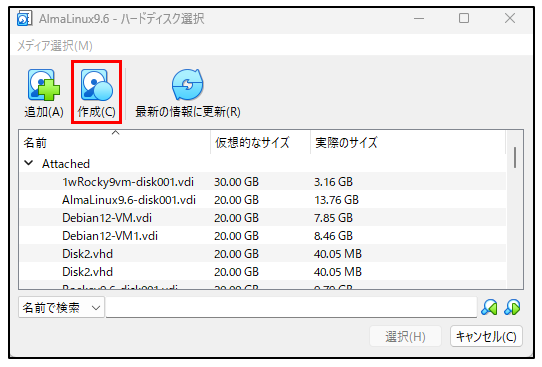
「ハードディスクの選択」ダイアログが開くので、
「作成(C)」 をクリックします。
💿 4. 仮想ディスクのファイルタイプを選択する
ここでは VHD (Virtual Hard Disk) を選択しましょう。
他にも VDI や VMDK などがありますが、VHDは他の環境でも扱いやすく、汎用的です✨
選択したら 「次へ」 をクリックします。

⚙️ 5. ストレージタイプの選択
次に「物理ハードディスクにあるストレージ」では、
デフォルト設定のまま 「可変サイズ」 を選択し、「次へ」 をクリックします。

📁 6. ファイルの保存場所とサイズの設定
ここでは仮想ディスクの保存場所と容量を設定します。
たとえば、ファイル名を Disk2.vhd、サイズをデフォルトの 20GB に設定します。
設定後、「完了」 をクリックします。

🔗 7. 作成したディスクを接続する
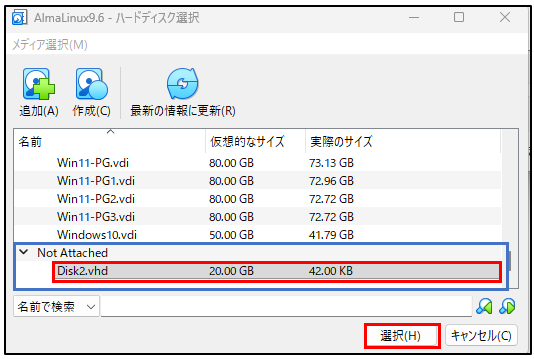
「ストレージデバイス一覧」に戻ると、
新しく作成した Disk2.vhd が「Not Attached」として表示されます。
この Disk2.vhd を選び、「選択」 ボタンをクリックすると、
「コントローラー:SATA」配下に接続されます。
✅ 8. 追加されたディスクを確認する
ストレージ一覧に Disk2.vhd が追加されていればOKです✨
設定を保存するために 「OK」 をクリックします。

🚀 9. Linux(AlmaLinux9.6)を起動する
仮想マシンを起動し、ログインします。
増設ディスクが正しく認識されているかを確認するために、ターミナルを開きましょう。
root ユーザーとしてログインします。
[suzuki@AlmaLinux ~]$ su -
パスワード:
[root@AlmaLinux ~]#
🔍 10. fdiskコマンドでディスクを確認する
root権限で fdisk -l コマンドを実行します。
[root@AlmaLinux ~]# fdisk -l
ディスク /dev/sdb: 20 GiB, 21474836480 バイト, 41943040 セクタ
ディスク型式: VBOX HARDDISK
単位: セクタ (1 * 512 = 512 バイト)
セクタサイズ (論理 / 物理): 512 バイト / 512 バイト
I/O サイズ (最小 / 推奨): 512 バイト / 512 バイト
(省略)
💡 この出力から、/dev/sdb として20GBの新しいディスクが認識されているのがわかります。
💡 計算メモ
21474836480 ÷ 1024³ ≒ 20GB
→ VirtualBoxで設定したサイズと一致していることが確認できます!
🧠 補足:fdiskコマンドの書式と主なオプション
| コマンド | 説明 |
|---|---|
| fdisk -l | すべてのディスクとパーティション情報を一覧表示 |
| fdisk /dev/sdb | 指定ディスクに対してパーティションを作成・削除・表示する |
| p | 現在のパーティションテーブルを表示 |
| n | 新しいパーティションを作成 |
| d | 既存のパーティションを削除 |
| w | 変更内容を保存して終了 |
| q | 変更を保存せず終了 |
⚙️ 追加されたディスクの扱い方
新しく認識された /dev/sdb はまだ未フォーマット・未マウント状態です。
この後、以下のような手順で使えるようになります👇
- パーティション作成(例:fdisk /dev/sdb)
- ファイルシステム作成(例:mkfs.xfs /dev/sdb1)
- マウント設定(例:mount /dev/sdb1 /mnt)
これで、検証環境に新しい作業ディスク領域を簡単に追加できます✨
例:パーティション作成モード
[root@AlmaLinux ~]# fdisk /dev/sdb
コマンド (m でヘルプ): n   ← 新しいパーティションを作成
コマンド (m でヘルプ): w   ← 設定を保存して終了
🔍 まとめ
VirtualBoxでのディスク増設は、
GUIで追加 → Linuxで認識確認 → パーティション作成 → フォーマット・マウント の流れで簡単に実施できます。
検証環境のディスク容量を柔軟に拡張できるので、
ログ保存やファイル実験用の追加ストレージとしてもとても便利ですよ😊