

新Linux入門|UEFI時代の標準へ:GPT方式の利点とMBRからの移行ポイント
最近のPCやサーバでは「UEFI」や「GPT」という言葉をよく耳にしますね。
昔ながらの「BIOS+MBR」から、「UEFI+GPT」への移行が進んでおり、これは新しい時代の標準構成といっても過言ではありません✨
ここでは、MBRとGPTの違いをやさしく解説しながら、なぜGPTが主流になったのか、そして移行時に押さえておきたいポイントを詳しく見ていきましょう。
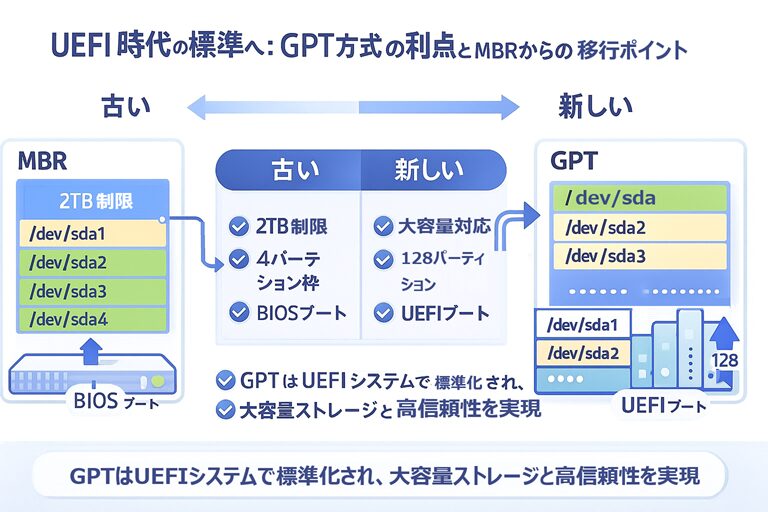
💽 MBR(Master Boot Record)とは?
MBRは1980年代から使われている古いパーティション方式で、
ディスクの最初のセクタ(512バイト)に「ブートローダー」と「パーティション情報」を記録します。
| 項目 | 説明 |
|---|---|
| 主な用途 | BIOSベースのシステム |
| 最大容量 | 2.2TB まで |
| 最大パーティション数 | 4つ(拡張パーティションを含めれば実質的に増やせる) |
| データ格納位置 | ディスク先頭のMBRセクタに集中 |
| ブート方法 | BIOS がMBRを読み込み、ブートローダを起動 |
📘 長所:古いPCやレガシー環境で高い互換性を持つ
⚠️ 短所:2.2TB制限やパーティション数制限などがあり、大容量ディスクには不向き
確認コマンドは以下です👇
[root@AlmaLinux ~]# parted /dev/sda print
モデル: ATA VBOX HARDDISK (scsi)
ディスク /dev/sda: 21.5GB
セクタサイズ (論理/物理): 512B/512B
パーティションテーブル: msdos
ディスクフラグ:

番号  開始    終了    サイズ  タイプ   ファイルシステム  フラグ
 1    1049kB  1075MB  1074MB  primary  xfs               boot
 2    1075MB  21.5GB  20.4GB  primary                    lvm
📖 “Partition Table: msdos” と表示された場合、これはMBR形式を意味します。
🚀 GPT(GUID Partition Table)とは?
GPTは、UEFI(Unified Extensible Firmware Interface)に対応した新しいパーティション方式です。
MBRの制限を克服し、大容量ストレージに対応しています。
| 項目 | 説明 |
|---|---|
| 主な用途 | UEFIベースのシステム |
| 最大容量 | 2.2TB 以上(理論上はゼタバイト級まで対応) |
| 最大パーティション数 | 128個 |
| パーティション識別 | GUID(Globally Unique Identifier)による一意識別 |
| ブート方法 | UEFI が EFIシステムパーティション(ESP)からブートローダを起動 |
📘 GPTでは、ディスク先頭と末尾の両方にパーティション情報があり、冗長性(バックアップ構造)を持ちます。
これにより、MBRよりも信頼性が大きく向上しています🔒
確認コマンドはこちら👇
[root@AlmaLinux ~]# parted /dev/nvme0n1 print
Model: Samsung SSD 970 EVO Plus (nvme)
Disk /dev/nvme0n1: 1000GB
Partition Table: gpt
Disk Flags:
“Partition Table: gpt” と表示されていればGPT形式です。
⚖️ MBRとGPTの比較表
| 特性 | MBR (msdos) | GPT (GUID Partition Table) |
|---|---|---|
| 最大ディスク容量 | 約2.2TBまで | 理論上無制限 |
| 最大パーティション数 | 4(拡張で増やせる) | 128個まで |
| 冗長性 | なし(1箇所のみ) | あり(先頭と末尾にコピー) |
| 識別方式 | パーティション番号 | GUID識別子 |
| 対応ファームウェア | BIOS | UEFI |
| サポートOS | 古いLinux・Windows | 最新Linux, Windows 10以降など |
| 安全性 | MBR破損で起動不能 | バックアップテーブルにより修復可能 |
💡 ポイント
GPTは「UEFIのための標準」として設計されているため、
今後のLinuxサーバやPCではほぼ間違いなくGPTを選ぶのが正解です🙆♀️
🧰 パーティション構成を確認するコマンド
Linuxでは、現在のディスクパーティション構成を確認するために以下のコマンドを使います👇
| コマンド | 説明 | 主なオプション |
|---|---|---|
| lsblk | ブロックデバイスの一覧を表示 | -f:ファイルシステム情報付きで表示 |
| parted /dev/sdX print | パーティションテーブルの種類と構成を表示 | print:パーティション情報を出力 |
| gdisk -l /dev/sdX | GPT/MBR情報を詳細に表示 | -l:一覧表示 |
実行例
[root@AlmaLinux ~]# lsblk -f
NAME      FSTYPE      FSVER            LABEL           UUID                                   FSAVAIL FSUSE% MOUNTPOINTS
sda
├─sda1    xfs                                          02a833fd-2beb-481b-9541-bdf674481ddb    353.8M    63% /boot
└─sda2    LVM2_member LVM2 001                         StmLsv-WUbC-IGPG-fvkp-p7TV-fpEu-bHeM71
  ├─almalinux_vbox-root
  │       xfs                                          96b07690-5731-44f3-9704-d240bda31496      9.2G    45% /
  └─almalinux_vbox-swap
          swap        1                                2d23a984-5f09-433f-a873-000d54c382d8                  [SWAP]
sr0       iso9660     Joliet Extension VBox_GAs_7.1.10 2025-06-03-11-44-48-84                       0   100% /run/media/suzuki/VBox_GAs_7.1.10
このように、lsblk -f はマウントポイントとファイルシステムの種類を一目で確認できる便利コマンドです✨
🧩 MBRからGPTへ移行する際の注意点
MBRをGPTに変換するには、gdisk や parted コマンドを使用しますが、
変換中に誤操作するとデータが消える危険があるため、バックアップは必須です⚠️
例:gdiskによる変換
[root@AlmaLinux ~]# gdisk /dev/sda
GPT fdisk (gdisk) version 1.0.9
MBR: MBR only
Command (? for help): g
This option converts MBR to GPT. Proceed? (Y/N): Y
✅ g オプションでMBRをGPTに変換できます(データ保持モードもあり)。
変換後は再起動してUEFI設定を確認しましょう。
🧠 まとめ
MBRは長年使われてきた古い方式ですが、
GPTはUEFI環境に最適化された次世代のパーティションスキームです🚀
2TBを超えるディスクや最新のUEFI対応PCを使うなら、迷わずGPTを選びましょう。
今後のLinux環境では、GPTが「新しい常識」になっていきます😊