

新Linux入門|wcコマンドで行数や単語数を数えてみよう!
Linuxで作業をしているときに、「このファイルは何行あるの?」「単語はいくつ?」と確認したくなることがありますよね。
そんなときに活躍するのが wc(word count)コマンド です。
このコマンドは、ファイルや標準入力から 行数・単語数・バイト数・文字数 などをカウントして表示してくれます。
ログの解析やスクリプト処理の確認など、さまざまな場面で便利に使える基本コマンドの1つです。
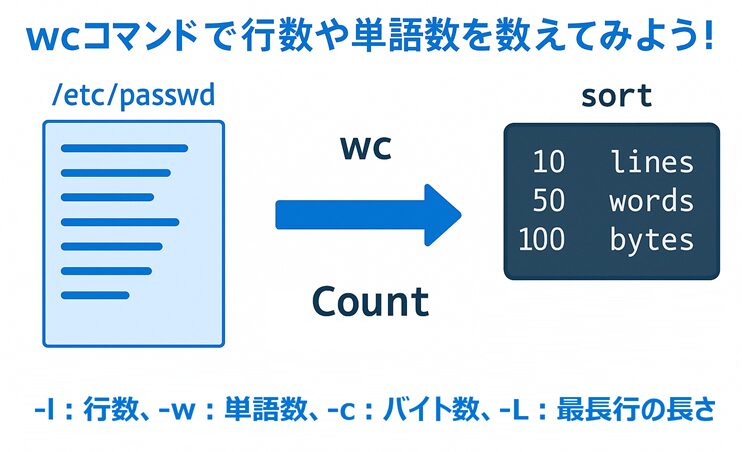
📘 wcコマンドとは?
wc は word count の略で、「単語を数える」コマンドですが、
実際には 行数・単語数・バイト数・文字数 なども同時に集計できる多機能なコマンドです。
📘 コマンド書式
wc [オプション] ファイル名📗 例
[suzuki@AlmaLinux ~]$ wc /etc/passwdこのように実行すると、指定したファイルの統計情報(行数・単語数・バイト数)が表示されます。
⚙️ 主なオプションと説明
| オプション | 説明 |
|---|---|
| -l | 行数(line)を表示します。 |
| -w | 単語数(word)を表示します。 |
| -c | バイト数(byte)を表示します。 |
| -m | 文字数(character)を表示します。マルチバイト対応。 |
| -L | 最長行の長さ(バイト数)を表示します。 |
💡 補足
- オプションを指定しない場合、行数・単語数・バイト数 の3つがまとめて出力されます。
- 日本語などマルチバイト文字を扱う場合は -m を使うと正確です。
- -L は「一番長い行の長さ」を知りたいときに便利です。
🧩 使用例と出力結果
① /etc/passwd の行数・単語数・バイト数を表示
[suzuki@AlmaLinux ~]$ wc /etc/passwd
  49   96 2534 /etc/passwd
💬 左から順に 行数・単語数・バイト数 が表示されています。
② 複数ファイルを同時に指定
[suzuki@AlmaLinux ~]$ wc /etc/passwd /etc/hosts
  49   96 2534 /etc/passwd
   2   10  158 /etc/hosts
  51  106 2692 合計
💬 複数のファイルを指定すると、それぞれの結果と合計が表示されます。
③ パイプで標準入力から単語数を数える
[suzuki@AlmaLinux ~]$ echo "Hello world, how are you?" | wc -w
5
💬 このようにパイプを使うと、ファイルだけでなく 標準入力 からもデータを受け取って集計できます。
④ /etc/passwd の最長行を確認する
[suzuki@AlmaLinux ~]$ wc -L /etc/passwd
99 /etc/passwd
💬 -L を指定すると、ファイル内で最も長い行のバイト数を表示します。
⑤ 行数と単語数のみを表示(リダイレクト利用)
[suzuki@AlmaLinux ~]$ wc -l -w < /etc/passwd
  49   96
💬 < を使ってファイルの中身を直接 wc に渡すと、ファイル名を表示せずに結果だけを出力できます。
✅ まとめ
- wcコマンド は、テキストファイルや標準入力の行数・単語数・バイト数・文字数を集計するコマンド。
- よく使うオプションは -l(行数)、-w(単語数)、-c(バイト数)。
- パイプやリダイレクトを組み合わせて、柔軟にデータを処理できる。
- -L で最長行を調べれば、ログや設定ファイルの形式確認にも役立つ。
💬 スクリプト開発やログ解析で欠かせない基本コマンドです。
ぜひ wc /etc/passwd を実行して、出力結果を確認してみましょう!