
新Linux入門|ファイル/ディレクトリの基本操作
📁 ファイル/ディレクトリの基本操作
Linuxを使いこなすうえで欠かせないのが、「ファイル」と「ディレクトリ(フォルダ)」の操作です💡
これらを扱うためのコマンドは多岐にわたりますが、基本を押さえておけばとてもスムーズに使いこなせます。
ここでは、よく使う代表的なコマンド(ls、mkdir、cp、mv、rm など)を中心に、わかりやすく紹介していきます。
実際の使用例を交えながら、「どんなときに、どのオプションを使うのか」がイメージできるように解説します✨
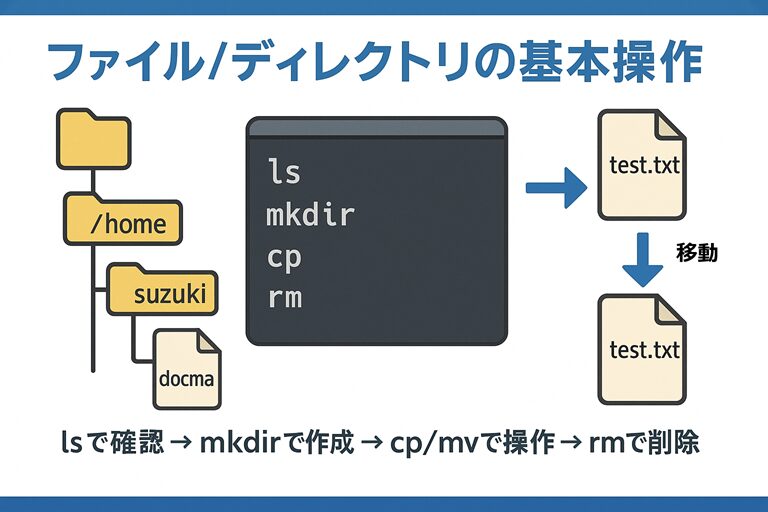
📁 ファイルとディレクトリの違いをおさらい
| 項目 | ファイル | ディレクトリ |
|---|---|---|
| 内容 | データや設定情報を格納するもの | ファイルや他のディレクトリをまとめて管理する「入れ物」 |
| 例 | /etc/passwd、/home/suzuki/test.txt | /home/suzuki、/var/log |
| 作成コマンド | touch | mkdir |
| 削除コマンド | rm | rm -r |
💬 ファイルは「中身のある実体」、ディレクトリはそれを整理する「フォルダ」のようなものです。
⚙️ よく使うファイル・ディレクトリ操作コマンド一覧
| コマンド | 主なオプション | 説明 |
|---|---|---|
| ls | -l, -a, -h | ファイルやディレクトリを一覧表示(詳細表示・隠しファイル・サイズを人間が読みやすい単位で表示) |
| mkdir | -p | ディレクトリを作成。親ディレクトリもまとめて作れる。 |
| touch | なし | 新しい空ファイルを作成、または更新日時を変更 |
| cp | -r, -i, -v | ファイル・ディレクトリをコピー(再帰・上書き確認・詳細表示) |
| mv | -i, -v | ファイル・ディレクトリを移動または名前変更 |
| rm | -r, -f | ファイルやディレクトリを削除(再帰削除・強制削除) |
| cat | -n, -b | ファイル内容を表示(行番号付き) |
| less | なし | ファイルをページ単位で閲覧 |
| head / tail | -n [数値] | ファイルの先頭・末尾を指定行数で表示 |
| chmod | なし | パーミッション(アクセス権)の変更 |
| chown / chgrp | なし | 所有者・グループを変更 |
| ln | -s, -r | シンボリックリンクまたはハードリンクを作成 |
| find | なし | ファイルやディレクトリを検索 |
| grep | -r, -i | ファイルの中身を検索(再帰・大文字小文字無視) |
| wc | -l | 行数をカウント |
| tar | -cvf, -xvf | アーカイブ作成・展開(.tarファイル) |
| gzip / unzip | なし | ファイルの圧縮・解凍 |
🧰 コマンドの書式と使用例
ファイルを一覧表示する(ls)
[suzuki@AlmaLinux ~]$ ls -lh
total 12K
-rw-r--r-- 1 suzuki suzuki 1.2K Nov 25  test.txt
drwxr-xr-x 2 suzuki suzuki 4.0K Nov 25 documents| オプション | 説明 |
|---|---|
| -l | 詳細な情報(権限・所有者・サイズ・更新日時)を表示 |
| -a | 隠しファイル(.bashrc など)も表示 |
| -h | サイズを KB/MB/GB などの単位でわかりやすく表示 |
💬 「ls -lha」と組み合わせることで、すべての情報を見やすく確認できます。
ディレクトリを作成する(mkdir)
[suzuki@AlmaLinux ~]$ mkdir -p project/src| オプション | 説明 |
|---|---|
| -p | 存在しない親ディレクトリもまとめて作成 |
💬 project/src のように階層を一度に作るときに便利です。
ファイルをコピーする(cp)
[suzuki@AlmaLinux ~]$ cp -iv test.txt backup/
‘test.txt’ -> ‘backup/test.txt’| オプション | 説明 |
|---|---|
| -i | 上書き時に確認を求める。 |
| -r | ディレクトリを再帰的にコピー |
| -v | コピーの進行を表示 |
💬 ミスを防ぐため、日常的に -i を付ける習慣をつけると安心です。
ファイルを削除する(rm)
[suzuki@AlmaLinux ~]$ rm -rf old_logs| オプション | 説明 |
|---|---|
| -r | ディレクトリを再帰的に削除 |
| -f | 確認を求めずに強制削除 |
⚠️ 注意: rm -rf は非常に強力です。誤って / や重要なディレクトリを指定すると、システムが壊れます。
実行前に必ずパスを確認しましょう。
ファイル内容を確認する(cat / less)
[suzuki@AlmaLinux ~]$ cat -n test.txt
     1  Hello Linux
2 Welcome to AlmaLinux 9.6| オプション | 説明 |
|---|---|
| -n | 各行に番号を表示 |
| -b | 空行を除いて番号を表示 |
💬 大きなファイルを閲覧する際は、less コマンドを使うとページ単位で閲覧できて便利です。
圧縮とアーカイブ(tar / gzip / unzip)
[suzuki@AlmaLinux ~]$ tar -cvf archive.tar project/
[suzuki@AlmaLinux ~]$ gzip archive.tar
[suzuki@AlmaLinux ~]$ unzip data.zip| コマンド | 主な用途 |
|---|---|
| tar -cvf | ファイルを1つのアーカイブにまとめる。 |
| tar -xvf | アーカイブを展開する。 |
| gzip | ファイルを圧縮 |
| unzip | ZIP形式を展開 |
💬 tarとgzipを組み合わせて「.tar.gz」ファイルを扱うのが一般的です。
🧩 まとめ
ファイルやディレクトリの操作は、Linuxのすべての作業の「土台」です。
どんなシステム管理や開発でも、まずはこれらの基本コマンドを確実に使いこなすことが大切です。
💬 覚えておきたいポイント
- ls で中身を確認してから操作する。
- -i オプションで誤操作を防ぐ
- rm -rf の使用は慎重に
- tar と gzip で効率的なバックアップが可能
AlmaLinux 9.6 でも、これらのコマンドはすべて標準で利用可能です。
まずはホームディレクトリで試しながら、ファイル操作の感覚をつかんでいきましょう😊