

新Linux入門|LinuxでNIC情報を確認・設定する:ifconfigコマンドの基本と活用方法
今回は、Linuxでネットワークインターフェース(NIC)の情報を確認・設定するための基本コマンド、ifconfig の使い方を詳しく紹介します。
ifconfig(interface configuration)は、Linuxの古くからある定番コマンドで、
IPアドレスの確認、NICの有効化・無効化、MACアドレスや通信状態の確認など、
ネットワーク設定に欠かせないツールです。
ただし、近年のLinux(AlmaLinux 9.6など)では ip コマンド に置き換えられつつあります。
それでも、レガシー環境やネットワークトラブル時の確認などで今も活躍しています💡
🌐 ifconfigコマンドの概要
ifconfig コマンドは、ネットワークインターフェースの設定を「表示」または「変更」するためのコマンドです。
NICのIPアドレス、MACアドレス、サブネットマスク、通信状態(UP/DOWN)などの詳細情報を確認できます。
| 項目 | 内容 |
|---|---|
| コマンド名 | ifconfig |
| 主な用途 | NICの情報表示・設定変更 |
| 主な表示項目 | IPアドレス / MACアドレス / サブネットマスク / 状態(UP/DOWN) |
| 利用パッケージ | net-tools(AlmaLinuxでは標準インストールされていないため要追加) |
| 後継コマンド | ip コマンド(例:ip address show) |
💡ポイント
ifconfig コマンドが使用できない場合には、以下のようにパッケージをインストールします。
[root@AlmaLinux ~]# dnf install net-tools -y⚙️ コマンド書式
ifconfig [インターフェース名] [オプション] [設定値]| 項目 | 説明 |
|---|---|
| インターフェース名 | 操作するNIC名(例:ens160, eth0, loなど) |
| オプション | 表示や操作方法を指定するための追加パラメータ |
| 設定値 | IPアドレスやサブネットマスクなどの値 |
🗣️ポイント
インターフェース名を省略すると、現在有効なNICの情報がすべて表示されます。
🧩 主なオプションと説明
| オプション | 説明 |
|---|---|
| -a | 全てのインターフェース(無効なものも含む)を表示する |
| -s | 統計情報を簡潔に表示する(簡易表示) |
| up | 指定したインターフェースを有効化(アクティブ化)する |
| down | 指定したインターフェースを無効化する |
| add | 新しいIPアドレスを追加する |
| del | 指定したIPアドレスを削除する |
| netmask | サブネットマスクを設定する |
| mtu | 最大転送単位(MTU: Maximum Transmission Unit)を指定する |
💬ポイント
例えば、ネットワーク接続を一時的に切断したい場合は ifconfig eth0 down、
再び有効化するには ifconfig eth0 up と入力します。
🖥️ コマンドの使用例と出力例
① すべてのインターフェース情報を表示する
[suzuki@AlmaLinux ~]$ ifconfig出力例
enp0s3: flags=4163<UP,BROADCAST,RUNNING,MULTICAST>  mtu 1500
        inet 192.168.10.5  netmask 255.255.255.0  broadcast 192.168.10.255
        inet6 fe80::20c:29ff:fe3b:9f41  prefixlen 64  scopeid 0x20<link>
        ether 00:0c:29:3b:9f:41  txqueuelen 1000  (Ethernet)
        RX packets 20483  bytes 1842390 (1.7 MiB)
        TX packets 19812  bytes 1938243 (1.8 MiB)

lo: flags=73<UP,LOOPBACK,RUNNING>  mtu 65536
        inet 127.0.0.1  netmask 255.0.0.0
        loop  txqueuelen 1000  (Local Loopback)
        RX packets 112  bytes 9600 (9.3 KiB)
        TX packets 112  bytes 9600 (9.3 KiB)
🗣️ポイント
この出力から以下のことが確認できます👇
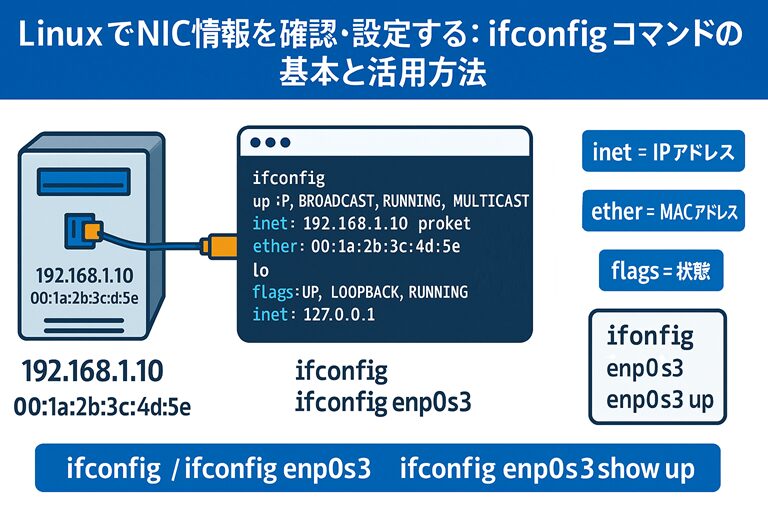
- enp0s3 → 有線LANのインターフェース名
- inet → IPv4アドレス(192.168.10.5)
- ether → MACアドレス(00:0c:29:3b:9f:41)
- flags → 現在の状態(UPで動作中)
② 特定のNIC情報のみを確認する
[suzuki@AlmaLinux ~]$ ifconfig enp0s3💡ポイント
特定のNICをピンポイントで調べたい場合に便利です。
③ ネットワークインターフェースを有効化・無効化する
[root@AlmaLinux ~]# ifconfig ens160 down
[root@AlmaLinux ~]# ifconfig ens160 up
🧠ポイント
down で一時的に通信を遮断し、up で再開できます。
トラブルシューティング時や設定変更時に有効です。
④ IPアドレスとサブネットマスクを設定する
[root@AlmaLinux ~]# ifconfig enp0s3 192.168.10.100 netmask 255.255.255.0この設定は一時的であり、再起動すると元に戻ります。
永続的に設定するには /etc/sysconfig/network-scripts/ 以下の設定ファイルを編集します。
🧠 表示項目の見方
| 項目 | 内容 |
|---|---|
| inet | IPv4アドレス |
| inet6 | IPv6アドレス |
| netmask | サブネットマスク |
| ether | MACアドレス(NIC固有の識別子) |
| mtu | 最大転送単位(通信時の1パケット最大サイズ) |
| RX/TX packets | 受信・送信パケット数 |
| flags | 状態を示すフラグ(UP, RUNNING, MULTICASTなど) |
💬ポイント
たとえば「flags=4163<UP,BROADCAST,RUNNING,MULTICAST>」と表示されていれば、
NICが正常に稼働していることを意味します。
✅ まとめ
- ifconfig はネットワークインターフェースの基本情報を確認・設定するためのコマンド
- ip コマンド が後継だが、今でも多くのシステムで使用されている
- ens160 / lo / eth0 などのNIC名を指定して詳細確認が可能
- ネットワークトラブルの切り分けや、IPアドレス設定の確認に便利
🌟ポイント
ネットワークの基礎を理解するうえで、ifconfig は今でも重要なコマンドです。
実際に自分の環境で試して、NICの動作や通信設定を確かめてみましょう!