

新Linux入門|ip address showコマンドでNIC情報をチェックする
今回は、Linuxでネットワークの状態を確認する際に欠かせない
ip address show コマンドについて解説します。
このコマンドは、NIC(Network Interface Card:ネットワークインターフェースカード) の情報を確認するために使われます。
IPアドレス・サブネットマスク・MACアドレスなど、ネットワーク設定に関する重要な情報を一度に表示できる、とても便利なツールです✨
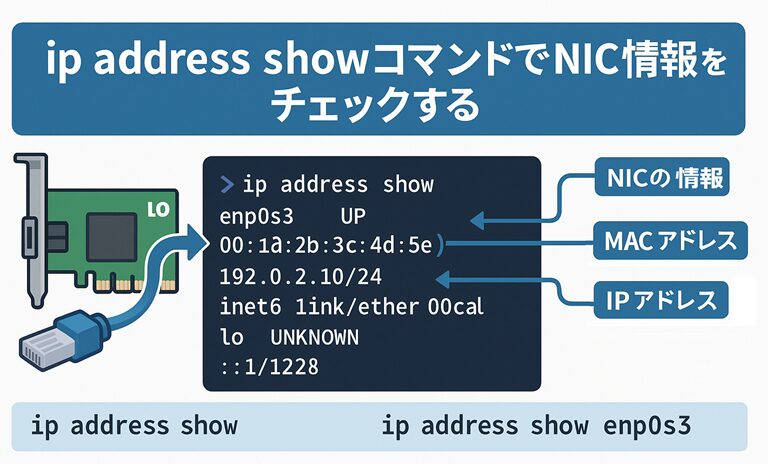
🌐 概要
ip address show コマンドは、ネットワークインターフェースの状態や設定を確認するための基本コマンドです。
ifconfig コマンドの後継として、現在では ip コマンド が主流となっています。
このコマンドを使うと、次のような情報を確認できます👇
| 確認できる項目 | 内容 |
|---|---|
| インターフェース名 | NIC の識別名(例:ens160, eth0, lo など) |
| MACアドレス | ハードウェアの識別番号 |
| IPv4 / IPv6 アドレス | IP通信に使われるアドレス |
| サブネットマスク | ネットワークの範囲を定義する情報 |
| 状態 | インターフェースが up(有効)か down(無効)か |
💬ポイント
これらの情報は、ネットワーク設定を行う際の基礎となるため、
管理者やエンジニアにとって必ず押さえておくべきポイントです。
⚙️ コマンド構文
ip address show [オプション] [インターフェース名]| 要素 | 説明 |
|---|---|
| address | IPアドレス関連の情報を扱うサブコマンド |
| show | 情報を表示するサブコマンド |
| [オプション] | 特定の条件で表示内容を絞り込むためのオプション |
| [インターフェース名] | 確認したいネットワークデバイス名(例:enp0s3) |
💡ポイント
もしオプションやインターフェース名を省略すると、
すべてのNICの情報 が一覧で表示されます。
🧩 主なオプション一覧
| オプション | 説明 |
|---|---|
| なし | すべてのインターフェース情報を表示 |
| up | 有効状態(UP)のインターフェースのみを表示 |
| down | 無効状態(DOWN)のインターフェースのみを表示 |
これらのオプションを使い分けることで、
状態別にNICを確認することができます💡
🖥️ 使用例と出力例
① すべてのNICの情報を確認する
[suzuki@AlmaLinux ~]$ ip address show出力例
1: lo: <LOOPBACK,UP,LOWER_UP> mtu 65536 qdisc noqueue state UNKNOWN group default
    link/loopback 00:00:00:00:00:00 brd 00:00:00:00:00:00
    inet 127.0.0.1/8 scope host lo
       valid_lft forever preferred_lft forever
    inet6 ::1/128 scope host
       valid_lft forever preferred_lft forever
2: enp0s3: <BROADCAST,MULTICAST,UP,LOWER_UP> mtu 1500 qdisc fq_codel state UP group default qlen 1000
    link/ether 00:0c:29:5a:7f:91 brd ff:ff:ff:ff:ff:ff
    inet 192.168.10.5/24 brd 192.168.10.255 scope global dynamic noprefixroute ens160
       valid_lft 3600sec preferred_lft 3600sec
    inet6 fe80::20c:29ff:fe5a:7f91/64 scope link
       valid_lft forever preferred_lft forever
💬ポイント
このように、lo(ループバック)と enp0s3(有線NIC)の情報が表示されます。
inet 行が IPv4 アドレス、link/ether 行が MAC アドレスを示しています。
② 特定のインターフェースのみ表示する
[suzuki@AlmaLinux ~]$ ip address show enp0s3出力例
2: enp0s3: <BROADCAST,MULTICAST,UP,LOWER_UP> mtu 1500 qdisc fq_codel state UP group default qlen 1000
    link/ether 00:0c:29:5a:7f:91 brd ff:ff:ff:ff:ff:ff
    inet 192.168.10.5/24 brd 192.168.10.255 scope global dynamic noprefixroute ens160
       valid_lft 3600sec preferred_lft 3600sec
💡ポイント
インターフェース名を指定すると、そのNICに関する情報だけをピンポイントで確認できます。
トラブル発生時など、特定のNICを調べたい場合に便利です。
③ アップ状態のNICのみを確認する
[suzuki@AlmaLinux ~]$ ip address show up出力例
1: lo: <LOOPBACK,UP,LOWER_UP> mtu 65536 qdisc noqueue state UNKNOWN group default
2: enp0s3: <BROADCAST,MULTICAST,UP,LOWER_UP> mtu 1500 qdisc fq_codel state UP group default qlen 1000
📘ポイント
このように、現在「動作中(UP)」のインターフェースだけを一覧表示できます。
停止中(DOWN)のデバイスを除外できるため、稼働中のNICの確認に最適です。
🧠 表示される情報の見方
| 表示項目 | 意味 |
|---|---|
| mtu | 最大転送単位(Maximum Transmission Unit) |
| state | インターフェースの状態(UP/DOWN/UNKNOWNなど) |
| link/ether | MACアドレス(物理アドレス) |
| inet | IPv4アドレスとサブネットマスク |
| inet6 | IPv6アドレス |
| qdisc | パケットのキュー管理方式(例:fq_codel) |
💬ポイント
特に「state UP」「inet」「link/ether」あたりを確認することで、
ネットワークが正しく設定されているかを素早く判断できます。
✅ まとめ
- ip address show コマンドは、NIC の状態・IPアドレス・MACアドレスを確認できる便利なツール
- AlmaLinux 9.6 では ifconfig よりも ip コマンドが推奨される。
- オプションなしで全情報、up で稼働中のNIC、特定インターフェース名指定で個別確認が可能
🌟ポイント
ネットワーク構成のチェックやトラブルシューティング時に欠かせないコマンドなので、
ぜひ習慣的に使いこなせるようになりましょう!