

新Linux入門|ネットワークの確認と設定
Linuxを使う上で、ネットワークの状態を正しく確認し、
必要に応じて設定を調整できることはとても大切です。
インターネットやLANに接続できない場合、
「ケーブルの問題?」「IPアドレス設定の問題?」「ルート(経路)の問題?」
と、さまざまな要因が考えられます。
そんなときに頼りになるのが、ネットワーク関連コマンドです💡
ここでは、Linux 環境でよく使う代表的なコマンドを、
実例とともにやさしく紹介します。
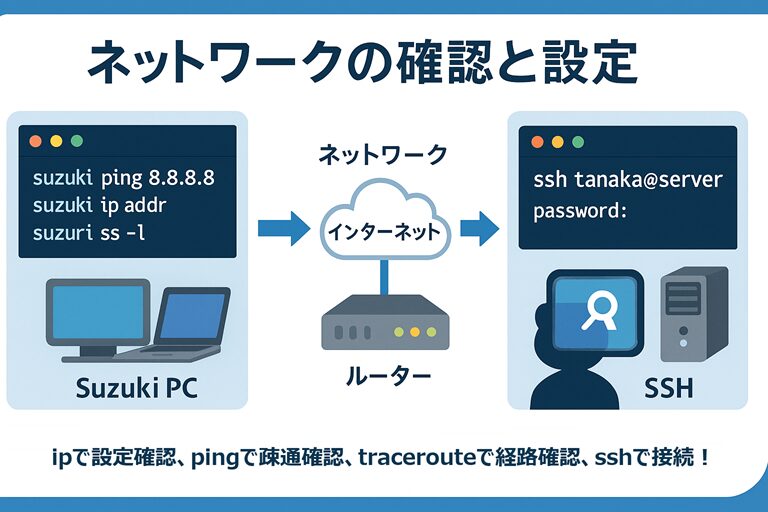
🌐 ネットワークの確認で使う主なコマンド
| コマンド | 主なオプション | 説明 |
|---|---|---|
| ifconfig | -a, [インターフェース名] | ネットワークインターフェースの情報を表示する(旧コマンド) |
| ip address show / ip addr show | -s | IPアドレスやインターフェースの状態を表示(ifconfigの代替) |
| netstat | -t, -u, -r | ネットワーク接続やルーティングテーブルを確認する。 |
| ss | -t, -u, -a | ソケット情報を表示(netstatの後継) |
| ping | -c, -i | 相手ホストへの通信が可能かを確認する。 |
| host | なし | ホスト名とIPアドレスの対応を確認する。 |
| route | なし | ルーティングテーブルを表示する。 |
| traceroute | -n, -m, -w | パケットの通り道(経路)を確認する。 |
| nslookup | なし | DNSサーバーを利用して名前解決を確認する。 |
| ssh | [ホスト名またはIP] | リモートホストにSSH接続する。 |
これらのコマンドを使えば、ネットワークの状態を的確に把握し、
問題解決に必要な手がかりを得ることができます。
🖧 ifconfigコマンド(旧ツール)
ネットワークインターフェース(NIC)の情報を表示する古くからのコマンドです。
現在は ip コマンドに置き換えられていますが、
トラブルシューティングなどで今でも使われることがあります。
コマンド書式
ifconfig [インターフェース名] [オプション]主なオプション
| オプション | 説明 |
|---|---|
| -a | すべてのネットワークインターフェースを表示 |
| [インターフェース名] | 特定のデバイス情報のみ表示(例:eth0, ens33など) |
使用例
[suzuki@AlmaLinux ~]$ ifconfig -a
ens33: flags=4163<UP,BROADCAST,RUNNING,MULTICAST>  mtu 1500
        inet 192.168.10.15  netmask 255.255.255.0  broadcast 192.168.10.255
        inet6 fe80::20c:29ff:fe4e:7b9e  prefixlen 64  scopeid 0x20<link>
        ether 00:0c:29:4e:7b:9e  txqueuelen 1000  (Ethernet)
💬 inet がIPv4アドレス、inet6 がIPv6アドレスです。
🧭 ipコマンド(ifconfigの後継)
現在主流のネットワーク設定ツールです。
ifconfigよりも強力で柔軟な機能を持ちます。
コマンド書式
ip address show
ip addr show
主なオプション
| オプション | 説明 |
|---|---|
| -s | 各インターフェースの簡易情報を表示 |
| show | ネットワーク情報を表示(デフォルト動作) |
使用例
[suzuki@AlmaLinux ~]$ ip addr show
2: ens33: <BROADCAST,MULTICAST,UP,LOWER_UP> mtu 1500 qdisc fq_codel state UP
    inet 192.168.10.15/24 brd 192.168.10.255 scope global dynamic noprefixroute ens33
    inet6 fe80::20c:29ff:fe4e:7b9e/64 scope link
💡 AlmaLinuxでは ifconfigの代わりにipコマンドを使うのが推奨 されています。
📡 pingコマンド(通信確認)
通信相手との接続性を確認するコマンドです。
応答が返ってくればネットワーク到達が確認できます。
コマンド書式
ping [オプション] ホスト名またはIPアドレス主なオプション
| オプション | 説明 |
|---|---|
| -c [回数] | 送信するパケット数を指定 |
| -i [秒] | 送信間隔を指定(秒単位) |
使用例
[suzuki@AlmaLinux ~]$ ping -c 4 www.google.com
PING www.google.com (142.250.196.4): 56 data bytes
64 bytes from 142.250.196.4: icmp_seq=1 ttl=115 time=5.12 ms
💬 応答が返らない場合は、DNS設定やルートの問題が疑われます。
🌍 hostコマンド(名前解決の確認)
ホスト名とIPアドレスの対応(DNS解決)を調べます。
コマンド書式
host [ホスト名またはIPアドレス]使用例
[suzuki@AlmaLinux ~]$ host www.yahoo.co.jp
www.yahoo.co.jp has address 182.22.59.229
💡 IPアドレスを指定すると、逆引き(IP→名前)の確認もできます。
📊 netstatコマンド(接続状況の確認)
ネットワーク接続やルーティングテーブルの確認に使われる古いコマンドです。
現在は ss に置き換えられつつあります。
コマンド書式
netstat [オプション]主なオプション
| オプション | 説明 |
|---|---|
| -t | TCP接続を表示 |
| -u | UDP接続を表示 |
| -r | ルーティングテーブルを表示 |
使用例
[suzuki@AlmaLinux ~]$ netstat -t
Active Internet connections (w/o servers)
Proto Recv-Q Send-Q Local Address           Foreign Address         State
tcp        0      0 192.168.10.15:ssh      192.168.10.2:53422      ESTABLISHED
🔍 ssコマンド(socket情報の確認)
ss は netstat の後継として開発された高速・軽量なコマンドです。
コマンド書式
ss [オプション]主なオプション
| オプション | 説明 |
|---|---|
| -t | TCPソケットを表示 |
| -u | UDPソケットを表示 |
| -a | すべてのソケット情報を表示 |
使用例
[suzuki@AlmaLinux ~]$ ss -t
State      Recv-Q Send-Q Local Address:Port   Peer Address:Port
ESTAB      0      0      192.168.10.15:ssh   192.168.10.2:53422
🧭 routeコマンド(ルート確認)
ルーティングテーブル(通信経路)を表示します。
コマンド書式
route使用例
[suzuki@AlmaLinux ~]$ route
Kernel IP routing table
Destination  Gateway      Genmask         Flags Metric Ref Use Iface
default      192.168.10.1 0.0.0.0         UG    100    0   0   ens33
💬 「default」行がインターネットへの出口(デフォルトゲートウェイ)です。
🧭 tracerouteコマンド(通信経路の追跡)
パケットが相手ホストへ届くまでの経路を調べます。
コマンド書式
traceroute [オプション] ホスト名またはIP主なオプション
| オプション | 説明 |
|---|---|
| -n | ホスト名を解決せずIPで表示 |
| -m [回数] | 最大ホップ数を指定 |
| -w [秒] | 応答待ち時間を指定 |
使用例
[suzuki@AlmaLinux ~]$ traceroute -n www.google.com
1  192.168.10.1  0.415 ms
2  10.0.0.1      1.102 ms
3  142.250.196.4 5.123 ms
🌐 nslookupコマンド(DNSサーバーへの問い合わせ)
DNSサーバーに直接問い合わせて、名前解決結果を確認します。
コマンド書式
nslookup [ホスト名またはIPアドレス]使用例
[suzuki@AlmaLinux ~]$ nslookup www.yahoo.co.jp
Server:  8.8.8.8
Address: 8.8.8.8#53
Non-authoritative answer:
Name: www.yahoo.co.jp
Address: 182.22.59.229
🔐 sshコマンド(リモート接続)
リモートのLinuxサーバーに安全に接続するためのコマンドです。
コマンド書式
ssh [ユーザー名@]ホスト名またはIPアドレス使用例
[suzuki@AlmaLinux ~]$ ssh tanaka@192.168.10.20
tanaka@192.168.10.20's password:
[tanaka@remotehost ~]$
💡 通常ポートは22番ですが、-p オプションで変更可能です。
💬 まとめ
ネットワークの状態を確認するスキルは、Linux管理の基本中の基本です🌐
💡 覚えておきたいポイント
- ipコマンド … インターフェースやIPアドレスを確認
- ping … 接続の有無を確認
- ss / netstat … 通信の状態をチェック
- traceroute … 通信経路を調べる
- nslookup / host … DNSの確認
- ssh … リモートサーバーに接続
これらを組み合わせれば、ネットワークのトラブルシューティングも怖くありません✨
ぜひ実際にコマンドを打ってみて、
ネットワークの仕組みを体感してみましょう😊