

新Linux入門|ファイルの操作
Linuxを使う上で、もっとも頻繁に行う作業のひとつが「ファイル操作」です💡
ファイルをコピーする(cp)、移動・名前を変える(mv)、削除する(rm)、
そしてアクセス権を変更したり、所有者を設定したりすることもよくあります。
ここでは、覚えておくべき基本的なファイル操作コマンドを、
実際の使用例とともにわかりやすく紹介します✨
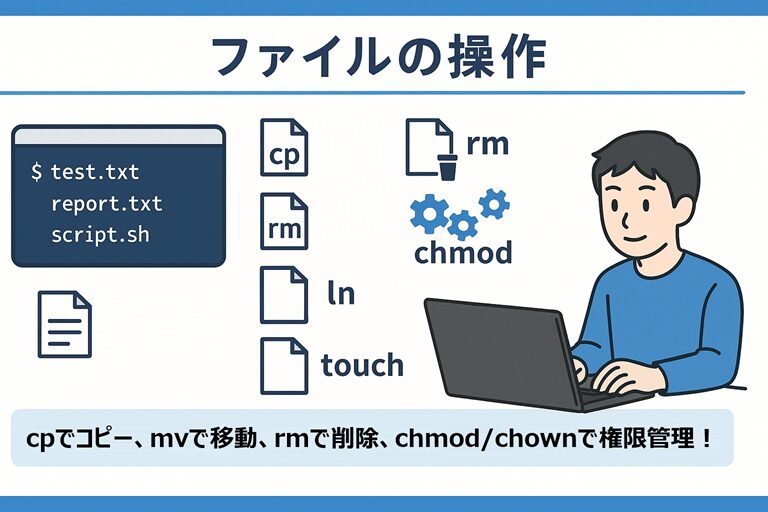
📄 ファイル操作の基本イメージ
| 操作内容 | コマンド | 目的 |
|---|---|---|
| ファイルのコピー | cp | 元のファイルを複製する |
| ファイルの移動・名称変更 | mv | ファイルを別の場所に移動または名前を変更 |
| ファイルやディレクトリの削除 | rm | 不要なファイルを削除 |
| 権限(パーミッション)の変更 | chmod | 読み取り・書き込み・実行の権限を設定 |
| 所有者やグループの変更 | chown / chgrp | ファイルの所有者やグループを変更 |
| リンクの作成 | ln | 他の場所から同じファイルを参照できるようにする |
| ファイルの新規作成 | touch | 新しいファイルを作る、または更新日時を変更 |
💬 これらのコマンドを使いこなせるようになると、ファイル管理がぐっと効率的になります!
⚙️ ファイル操作コマンドの概要
| コマンド | 主なオプション | 説明 |
|---|---|---|
| cp | -i, -r, -v | ファイルやディレクトリをコピー |
| mv | -i, -v | ファイルを移動または名前を変更 |
| rm | -i, -r, -f | ファイルやディレクトリを削除 |
| chmod | (例: 755, +x) | 権限(パーミッション)を変更 |
| chown | (例: tanaka:test) | ファイルの所有者を変更 |
| chgrp | (例: developers) | 所属グループを変更 |
| ln | -s, -r | シンボリックリンクやハードリンクを作成 |
| touch | (なし) | 新しいファイルを作成、または更新日時を変更 |
🧾 各コマンドの詳細と使用例
ファイルをコピーする(cpコマンド)
[suzuki@AlmaLinux ~]$ cp -iv report.txt backup/
‘report.txt’ -> ‘backup/report.txt’| オプション | 説明 |
|---|---|
| -i | 上書き確認を行う(誤操作防止) |
| -r | ディレクトリを再帰的にコピー |
| -v | コピーの進捗を表示 |
💡 ポイント
cp -r はディレクトリ全体をコピーしたいときに使います。
安全に作業したい場合は、上書き前に確認してくれる -i をつけましょう。
ファイルを移動または名前変更する(mvコマンド)
[suzuki@AlmaLinux ~]$ mv -iv draft.txt final.txt
‘draft.txt’ -> ‘final.txt’| オプション | 説明 |
|---|---|
| -i | 上書き確認を行う。 |
| -v | 処理内容を表示する。 |
💬 同じディレクトリ内で使えば「名前変更」、別のディレクトリを指定すれば「移動」になります。
ファイルやディレクトリを削除する(rmコマンド)
[suzuki@AlmaLinux ~]$ rm -i oldfile.txt
rm: remove regular file 'oldfile.txt'? y| オプション | 説明 |
|---|---|
| -i | 削除前に確認を求める |
| -r | ディレクトリを再帰的に削除 |
| -f | 強制的に削除(確認なし) |
⚠️ 注意
rm -rf / のようにルートを指定すると、システム全体が削除される危険があります!
削除前には必ず確認を行いましょう。
ファイルのパーミッションを変更する(chmodコマンド)
[suzuki@AlmaLinux ~]$ chmod 755 script.sh
[suzuki@AlmaLinux ~]$ ls -l script.sh
-rwxr-xr-x 1 suzuki suzuki 120 Nov 25 script.sh| 記号 | 意味 |
|---|---|
| r | 読み取り(read) |
| w | 書き込み(write) |
| x | 実行(execute) |
| 例 | 説明 |
|---|---|
| chmod 644 file.txt | 所有者に書き込み権限、他は読み取りのみ |
| chmod +x script.sh | 実行権限を追加 |
💡 数字(755など)は、rwxの組み合わせを数値化したものです。
所有者・グループを変更する(chown / chgrp)
[root@AlmaLinux ~]# chown tanaka:developers report.txt
[root@AlmaLinux ~]# ls -l report.txt
-rw-r--r-- 1 tanaka developers 3.2K Nov 25 report.txt| コマンド | 説明 |
|---|---|
| chown | 所有者(ユーザー)とグループを変更 |
| chgrp | グループのみを変更 |
💬 所有者を変更する操作は管理者権限(root)で行います。
シンボリックリンクを作成する(lnコマンド)
[suzuki@AlmaLinux ~]$ ln -s /var/log/syslog log_link| オプション | 説明 |
|---|---|
| -s | シンボリックリンクを作成(ショートカットのようなもの) |
| -r | ハードリンクを作成(ディレクトリ不可) |
💡 シンボリックリンクは、別のファイルを参照するための「ショートカット」と考えるとわかりやすいです。
ファイルを新規作成する(touchコマンド)
[suzuki@AlmaLinux ~]$ touch newfile.txtこのコマンドで空のファイルを作成します。
既に存在するファイルを指定した場合は、更新日時のみを変更します。
🧩 まとめ
cp や mv などの基本コマンドを組み合わせることで、ファイル管理は自由自在になります✨
💬 覚えておきたいポイント
- cp -i や mv -i で誤上書きを防止!
- rm -rf は慎重に使用!
- chmod や chown でアクセス制御を理解しよう。
- ln -s で便利なリンクを作れる。
- touch はシンプルながら意外とよく使う。
AlmaLinux 9.6 ではこれらすべてのコマンドが標準で使えます。
まずはホームディレクトリで練習しながら、安全にファイル操作の感覚をつかんでいきましょう😊