

新Linux入門|Linuxでping6コマンドを使ってIPv6通信を確認する方法
ネットワークのトラブルや接続確認のときに欠かせないのが pingコマンド ですが、
IPv6の環境では ping6コマンド を使うのが基本です💡
IPv6は次世代のインターネットプロトコルとして、より広いアドレス空間を持ち、
IPv4に代わって急速に普及しています。
そのため、IPv6対応のネットワークが正しく通信できているかを確認する のはとても重要です。
ここでは、ping6 コマンドの使い方をわかりやすく解説していきます😊
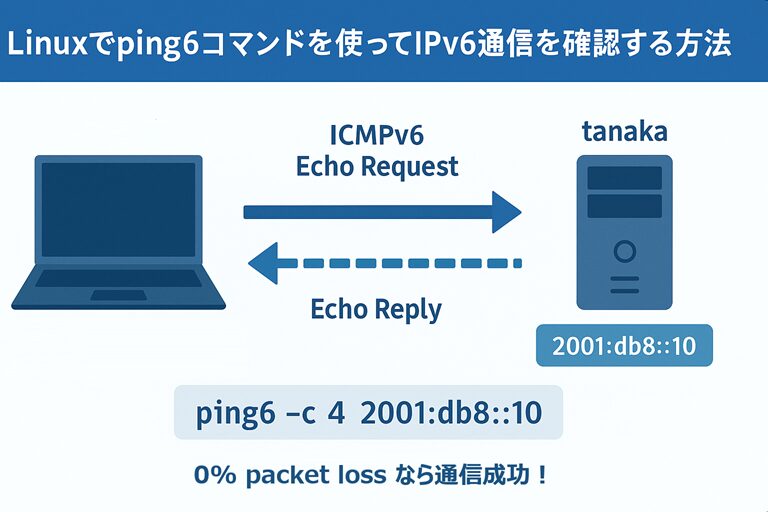
🧭 ping6コマンドとは?
ping6コマンド は、IPv6ネットワーク上のホスト(コンピュータやルーターなど)に
ICMPv6エコーリクエストという信号を送信し、応答(エコーリプライ)が返ってくるかどうかを確認するためのコマンドです。
つまり、「相手のIPv6アドレスにきちんと通信できるか」 を調べるツールなんです📶
IPv4で使う ping と機能はほぼ同じですが、通信プロトコルが異なるため、IPv6では ping6 を使用します。
📌 ポイント
IPv4 → ping
IPv6 → ping6
⚙️ コマンド書式
ping6 [オプション] 対象ホスト名またはIPv6アドレスこの書式はとてもシンプルで、対象のホストを指定するだけで使えます。
IPv6アドレスを直接指定しても、ホスト名(例:ipv6.google.com)を指定してもOKです🙆♀️
🔧 主なオプション一覧
| オプション | 説明 |
|---|---|
| -c 回数 | 送信するパケット数を指定します。 |
| -i 秒数 | パケット送信の間隔を指定します(秒単位) |
| -s サイズ | 送信するパケットのサイズを指定します(バイト単位) |
| -W 秒数 | タイムアウト値(応答を待つ時間)を設定します。 |
💡 補足
- -c オプションはテスト回数を限定したいときに便利です。
- -i を使えば通信間隔を調整して、負荷を減らせます。
- -W はサーバーの応答が遅い場合に設定しておくと便利です。
🧪 使用例と出力例
① IPv6ホストとの通信確認を行う
[suzuki@AlmaLinux ~]$ ping6 ipv6.google.com
PING ipv6.google.com(ty-in-x6e.1e100.net (2404:6800:4004:829::200e)) 56 data bytes
64 bytes from ty-in-x6e.1e100.net (2404:6800:4004:829::200e): icmp_seq=1 ttl=118 time=9.73 ms
64 bytes from ty-in-x6e.1e100.net (2404:6800:4004:829::200e): icmp_seq=2 ttl=118 time=9.68 ms
^C
--- ipv6.google.com ping statistics ---
2 packets transmitted, 2 received, 0% packet loss, time 1001ms
rtt min/avg/max/mdev = 9.680/9.705/9.730/0.025 ms
🔍 解説
- icmp_seq:送信パケットの番号
- ttl:パケットの生存時間(ルーターをいくつ通過したかの目安)
- time:応答までの時間(ミリ秒単位)
- packet loss:通信が失敗した割合(0%なら通信成功✨)
② 送信するパケット数を5回に制限する
[suzuki@AlmaLinux ~]$ ping6 -c 5 ipv6.google.com→ 5回分だけICMPv6パケットを送信し、統計情報が自動で表示されます。
③ 送信間隔を2秒に設定する
[suzuki@AlmaLinux ~]$ ping6 -i 2 ipv6.google.com→ ネットワーク負荷を軽くしながら通信テストができます。
④ パケットサイズを100バイトに変更する
[suzuki@AlmaLinux ~]$ ping6 -s 100 ipv6.google.com→ 大きめのパケットで通信テストをして、回線や機器の性能を確認できます。
📊 出力結果の見方まとめ
| 項目 | 内容 |
|---|---|
| transmitted | 送信したパケットの数 |
| received | 受信したパケットの数 |
| packet loss | 損失率(0%なら通信成功) |
| time | テスト全体にかかった時間 |
| rtt min/avg/max/mdev | 最小・平均・最大・分散を示す応答時間(ネットワーク遅延の目安) |
これらの情報をもとに、通信の安定性や応答の速度を確認できます📈
🌐 IPv4版pingとの違い
| 比較項目 | ping | ping6 |
|---|---|---|
| 対応プロトコル | IPv4 | IPv6 |
| 使用プロトコル | ICMP | ICMPv6 |
| アドレス表記 | 192.168.0.1 | 2001:db8::1 |
| 使用コマンド | ping | ping6 |
IPv6アドレスは「コロン : 」で区切られた形式をしており、
IPv4と比べてとても長く複雑ですが、その分圧倒的に多くの端末を識別できます。
💡 まとめ
ping6コマンドは、IPv6環境で通信状態を確認するためのもっとも基本的なツールです✨
IPv4でのpingと同じ感覚で使えるので、IPv6のネットワーク検証にもすぐ応用できます。
IPv6を使ったネットワーク設定を行ったら、まずは ping6で通信確認!
それが安定した接続の第一歩です😉💻