

新Linux入門|パーミッション管理
Linuxでは、複数のユーザーが1台のシステムを共有して使うことが多いため、
ファイルやディレクトリに対して「誰が何をできるか」を制御する仕組みがとても大切です💡
このアクセス制御の仕組みが「パーミッション(Permission)」と呼ばれます。
パーミッションを正しく設定することで、
大切なデータを他のユーザーに勝手に削除されたり、実行されたりするのを防げます。
AlmaLinux 9.6でも、この仕組みは基本的にUNIX系と同じで、
chmod、chown、chgrp コマンドを使って管理します。
ここでは、それぞれの使い方と具体的な例をやさしく解説していきましょう😊
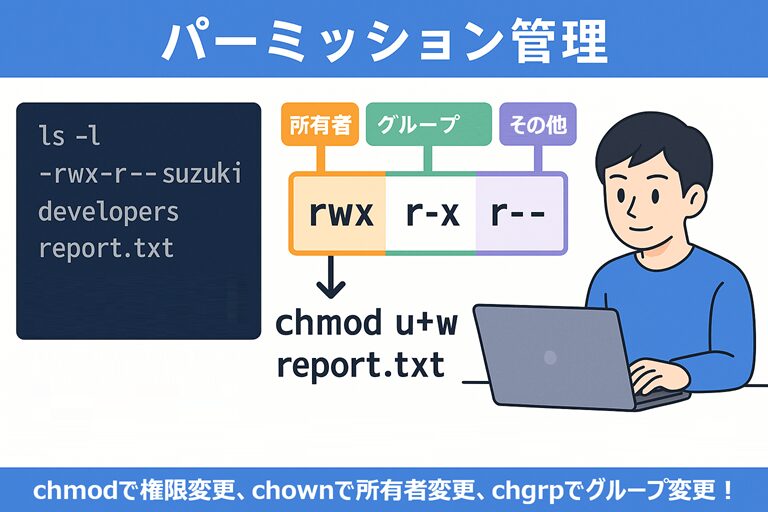
🔐 パーミッションの構成を理解しよう
Linuxのファイルには、次のような3つの権限が設定されています。
| 区分 | 対象 | 意味 |
|---|---|---|
| u | user(所有者) | ファイルを作成した本人の権限 |
| g | group(グループ) | 所属グループの権限 |
| o | others(その他のユーザー) | それ以外の全ユーザーの権限 |
それぞれに対して、以下の3種類の操作が許可・不許可として設定されます。
| 権限 | 記号 | 意味 |
|---|---|---|
| 読み取り | r | ファイル内容の閲覧・ディレクトリ一覧の表示 |
| 書き込み | w | ファイル内容の変更・ディレクトリ内での作成や削除 |
| 実行 | x | ファイルの実行・ディレクトリのアクセス |
🧮 パーミッションの数字表現
パーミッションは、3桁の数字(例:755)で表されることもあります。
各桁は「r=4」「w=2」「x=1」の合計値で表します。
| 権限 | 数値 | 意味 |
|---|---|---|
| rwx | 7 | 読み取り・書き込み・実行すべて許可 |
| rw- | 6 | 読み取り・書き込みのみ許可 |
| r-x | 5 | 読み取り・実行のみ許可 |
| r-- | 4 | 読み取りのみ許可 |
| --- | 0 | すべて拒否 |
たとえば「755」は以下の意味になります👇
| 対象 | 権限 | 説明 |
|---|---|---|
| 所有者(u) | rwx | すべての操作が可能 |
| グループ(g) | r-x | 読み取り・実行のみ |
| その他(o) | r-x | 読み取り・実行のみ |
🧰 パーミッション管理に使う主なコマンド
| コマンド | 主なオプション | 説明 |
|---|---|---|
| chmod | -R, -v, u/g/o/a, +, -, =, r/w/x | ファイルやディレクトリのアクセス権限を変更 |
| chown | -R, -v | ファイルやディレクトリの所有者を変更 |
| chgrp | -R, -v | ファイルやディレクトリのグループを変更 |
これらを組み合わせて、柔軟にアクセス権限を設定できます。
⚙️ chmodコマンド(アクセス権限の変更)
ファイルやディレクトリのアクセス権を変更するコマンドです。
形式は次の通りです。
chmod [オプション] モード ファイル名| オプション | 説明 |
|---|---|
| -R | 指定ディレクトリ以下を再帰的に変更 |
| -v | 変更内容を表示 |
| u/g/o/a | 権限を変更する対象を指定(user, group, others, all) |
| + / - / = | 権限を追加・削除・設定 |
| r/w/x | 読み・書き・実行権限 |
使用例①:数値で指定する場合
[suzuki@AlmaLinux ~]$ chmod 755 script.sh
[suzuki@AlmaLinux ~]$ ls -l script.sh
-rwxr-xr-x 1 suzuki suzuki 320 Dec 10  script.sh
使用例②:記号で指定する場合
[suzuki@AlmaLinux ~]$ chmod g+w test.txt→ グループに「書き込み権限」を追加します。
👤 chownコマンド(所有者を変更)
ファイルやディレクトリの所有者を変更します。
管理者(root)のみ実行できます。
chown [オプション] 所有者[:グループ] ファイル名| オプション | 説明 |
|---|---|
| -R | 再帰的に変更 |
| -v | 変更内容を表示 |
使用例
[root@AlmaLinux ~]# chown tanaka:developers report.txt
[root@AlmaLinux ~]# ls -l report.txt
-rw-r--r-- 1 tanaka developers 4.0K Dec 10  report.txt
💬 所有者「tanaka」、グループ「developers」に変更されました。
👥 chgrpコマンド(グループを変更)
ファイルやディレクトリの所属グループのみを変更します。
他のユーザーとの共有フォルダなどでよく使われます。
chgrp [オプション] グループ名 ファイル名| オプション | 説明 |
|---|---|
| -R | 再帰的に変更 |
| -v | 変更内容を表示 |
使用例
[root@AlmaLinux ~]# chgrp accounting budget.xlsx
[root@AlmaLinux ~]# ls -l budget.xlsx
-rw-r----- 1 suzuki accounting 12K Dec 10  budget.xlsx
🧠 パーミッションの確認方法
現在のパーミッションは、ls -l コマンドで確認できます。
[suzuki@AlmaLinux ~]$ ls -l
-rwxr-xr-- 1 suzuki developers 5120 Dec 10  report.txt
出力の1列目(-rwxr-xr--)がパーミッションを示しており、
左から ファイル種別+所有者+グループ+その他 の順に並びます。
| 例 | 意味 |
|---|---|
| - | 通常ファイル |
| d | ディレクトリ |
| l | シンボリックリンク |
💬 まとめ
パーミッション管理は、Linuxのセキュリティの基本です🔒
💡 覚えておきたいポイント
- rwx の3権限を正しく理解しよう
- chmod でアクセス権限を設定
- chown で所有者を変更
- chgrp でグループを変更
- 数字(755など)と記号(u+xなど)の2通りの指定方法を使い分けよう
ファイルを安全に管理するには、
「必要な人だけが必要な権限を持つ」ことが大切です。
実際に権限を変更しながら体感してみましょう😊