

新Linux入門|pingコマンドで通信できるか確認しよう
ネットワーク環境を構築したあと、まずやっておきたいのが「ちゃんと通信できているか?」の確認です。
そんなときに活躍するのが pingコマンド です💡
pingコマンドは、相手のコンピュータやルーターに小さな信号(ICMPエコーリクエスト)を送って、その応答(エコーリプライ)が返ってくるかどうかで通信の可否を判断します。
まさに「ネットワークのあいさつ確認ツール」なんです👋
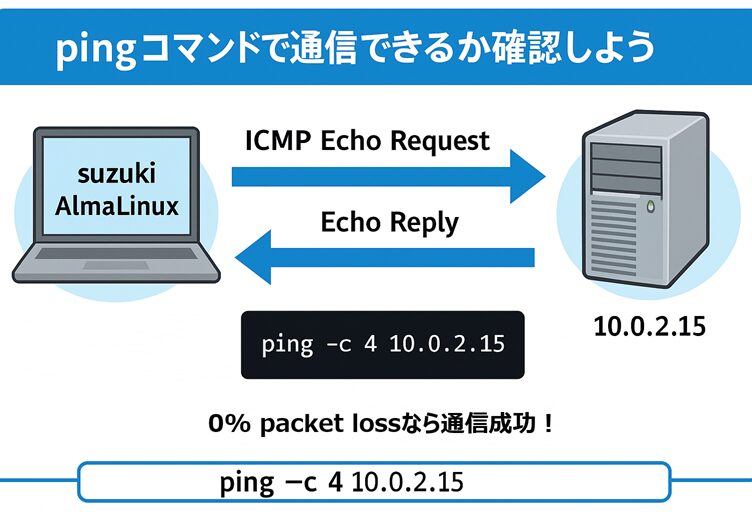
🧭 pingコマンドとは?
ping(Packet Internet Groper)は、ネットワーク上のホストと自分のマシンが正しく通信できるかを確認するための基本コマンドです。
通信できれば応答時間(ミリ秒単位)やパケットロス(損失率)を表示してくれるので、ネットワークの健全性を簡単にチェックできます。
📌 役割まとめ
| 項目 | 説明 |
|---|---|
| 主な目的 | 相手ホストとの通信可否を確認する。 |
| 使用プロトコル | ICMP(Internet Control Message Protocol) |
| 主な利用場面 | 通信障害の切り分け、ネットワーク遅延の調査 |
| 注意点 | ファイアウォールなどでICMPがブロックされると応答しない場合がある。 |
🧩 コマンド書式
書式はとてもシンプルです👇
ping [オプション] 対象ホスト名またはIPアドレスたとえば、AlmaLinux 9.6の端末からGoogleに通信できるか確認したいときは次のように入力します。
[suzuki@AlmaLinux ~]$ ping www.google.com このコマンドを実行すると、Googleのサーバーに向けてICMPパケットを送り、応答があれば「64 bytes from~」という行が表示されます。
通信が止まるまで(Ctrl + C)を押すと、統計情報が表示されます✨
⚙️ 主なオプション一覧
| オプション | 説明 |
|---|---|
| -4 | IPv4を使用して通信を行う。 |
| -6 | IPv6を使用して通信を行う。 |
| -c 回数 | 指定した回数だけパケットを送信する。 |
| -i 秒数 | パケット送信の間隔を指定する。 |
| -s サイズ | 送信パケットのサイズ(バイト)を指定する。 |
| -t TTL値 | TTL(生存時間)を指定する。 |
| -q | 統計情報のみを表示(サイレントモード) |
| -W 秒数 | 応答のタイムアウト時間を設定する。 |
💡 POINT!
-cオプションを使えば無限に続かず指定回数で終了するので、テスト環境などで便利です。
🧪 実際の使用例と結果の見方
① 通常の通信確認
[suzuki@AlmaLinux ~]$ ping www.cisco.com
PING e2867.dsca.akamaiedge.net (104.92.145.38) 56(84) bytes of data.
64 bytes from 104.92.145.38: icmp_seq=1 ttl=54 time=12.5 ms
64 bytes from 104.92.145.38: icmp_seq=2 ttl=54 time=12.3 ms
^C
--- www.cisco.com ping statistics ---
2 packets transmitted, 2 received, 0% packet loss, time 1003ms
rtt min/avg/max/mdev = 12.3/12.4/12.5/0.1 ms
💬 解説
- icmp_seq はパケット番号(順番)
- ttl は生存時間(ホップ数)
- time は応答時間(通信遅延)
- packet loss が0%なら通信OK!🎉
② 5回だけ送信する
[suzuki@AlmaLinux ~]$ ping -c 5 10.0.2.15→ 5回分の応答が返り、通信統計が自動で表示されます。
③ 2秒ごとに送信する
[suzuki@AlmaLinux ~]$ ping -i 2 www.cisco.com→ 通信負荷を下げながら疎通確認したいときに便利です。
④ パケットサイズを指定する
[suzuki@AlmaLinux ~]$ ping -s 100 www.cisco.com→ ネットワーク機器が大きなパケットを通せるか確認できます。
📊 出力結果のポイント
| 項目 | 意味 |
|---|---|
| transmitted | 送信したパケット数 |
| received | 受信できたパケット数 |
| packet loss | 損失率(0%なら成功) |
| time | 測定にかかった合計時間 |
| rtt(Round Trip Time) | 最小・平均・最大の応答時間(遅延の目安) |
これらの数値を見れば、通信が安定しているかどうかがひと目でわかります👀✨
🌟 まとめ
pingコマンドは、ネットワークトラブルの第一歩として欠かせないツールです。
通信できないときは「pingが通るか」をチェックすることで、どの区間で問題があるのかを素早く判断できます。
覚えておくと、ネットワーク管理がぐっと楽になりますよ😉💻