

新Linux入門|プライベートアドレスとグローバルアドレスの範囲と使い分け
こんにちは!👋
今回は、ネットワークの基礎でも非常に大事なテーマ、
「プライベートアドレス」と「グローバルアドレス」 の違いについて学んでいきましょう。
どちらも「IPアドレス」には違いありませんが、使われる場所と目的が異なります。
この違いを理解することで、LAN内の通信やインターネット接続の仕組みがスッキリわかるようになります💡
🌏 IPアドレスとは?
まず前提として、IPアドレス(Internet Protocol Address) は「ネットワーク上の住所」です。
インターネットや社内LANで通信を行うすべての機器は、他の機器と識別できるように一意のアドレスを持っています。
IPアドレスには次の2種類があります👇
| 区分 | 説明 | 代表的な例 |
|---|---|---|
| プライベートアドレス | 社内や家庭内など、限られたネットワーク内でのみ有効なアドレス | 192.168.0.1, 10.0.0.1 など |
| グローバルアドレス | インターネット上で一意に割り当てられるアドレス | 133.152.100.5, 203.0.113.10 など |
💬ポイント
「自宅のWi-Fiでは192.168〜が多いけど、ネット上では違うIPになる」
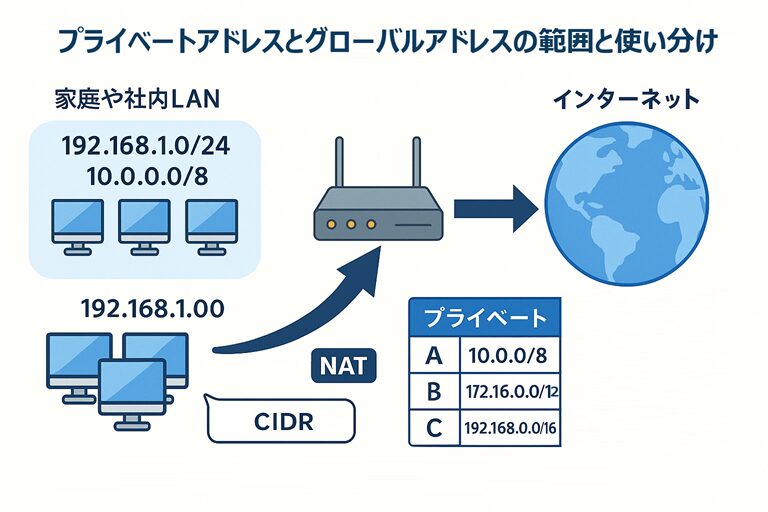
これは、プライベートアドレスとグローバルアドレスがNATで変換されているためです。
🏠 プライベートアドレスの範囲
プライベートアドレスは、社内LANや家庭用ネットワークで利用されるアドレスで、インターネット上では直接ルーティングされません。
つまり、同じアドレスが世界中の別々の場所で使われていても問題ありません。

| クラス | 範囲 | CIDR表記 | 使用例 |
|---|---|---|---|
| A | 10.0.0.0 ~ 10.255.255.255 | 10.0.0.0/8 | 大企業・クラウドネットワークなど |
| B | 172.16.0.0 ~ 172.31.255.255 | 172.16.0.0/12 | 中規模ネットワーク |
| C | 192.168.0.0 ~ 192.168.255.255 | 192.168.0.0/16 | 家庭用LAN・小規模オフィス |
💡ポイント
あなたのPCやスマホのIPを確認すると、だいたい「192.168.x.x」や「10.x.x.x」になっているはずです。
これらはすべてプライベート空間で使用されるアドレスなんです。
🌐 グローバルアドレスの範囲
一方、グローバルアドレス はインターネット上で一意に割り当てられるアドレスです。
重複が許されず、世界中で唯一無二の存在となります。
| 項目 | 内容 |
|---|---|
| 割り当て主体 | ISP(インターネットサービスプロバイダ)や地域インターネットレジストリ(例:APNIC、JPNIC) |
| 用途 | インターネット上のサーバや公開サイト、VPN接続など |
| 例 | 8.8.8.8(Google DNS)、203.0.113.10(教材用) |
💬ポイント
グローバルアドレスを直接持つのは、通常サーバやルーターなどの公開用機器です。
一般家庭の端末は、NATを通して1つのグローバルアドレスを共有しています。
🔄 プライベートとグローバルの使い分け
| 項目 | プライベートアドレス | グローバルアドレス |
|---|---|---|
| 通信範囲 | ローカルネットワーク内のみ | インターネット全体 |
| 割り当て方法 | 自由に設定可能 | ISPや機関が割り当て |
| ルーティング | インターネット上では不可 | インターネット上で有効 |
| セキュリティ | 外部からアクセス不可(安全) | 公開されるため対策が必要 |
| 使用例 | 社内LAN、家庭Wi-Fi | Webサーバ、メールサーバ |
💬ポイント
「インターネットに公開する必要があるか?」が判断基準になります。
社内機器ならプライベート、外部アクセスが必要なサーバはグローバルを利用します。
🔧 IPアドレスの確認
ネットワーク設定の確認に ipコマンド や nmcliコマンド を使います。
1️⃣ ipコマンド
コマンド書式
ip addr show説明
現在のネットワークインターフェースに割り当てられたIPアドレスを表示します。
主なオプション
| オプション | 説明 |
|---|---|
| addr show | IPアドレスを一覧表示 |
| link show | ネットワークデバイスの状態を表示 |
| route show | ルーティングテーブルを確認 |
使用例
[suzuki@AlmaLinux ~]$ ip addr show
2: enp0s3: <BROADCAST,MULTICAST,UP,LOWER_UP> mtu 1500
    inet 192.168.10.5/24 brd 192.168.10.255 scope global dynamic enp1s0
       valid_lft 86394sec preferred_lft 86394sec
💬ポイント
ここで「192.168.10.5/24」と表示されていれば、プライベートアドレスです。
この端末はおそらく家庭や社内LANに接続されていることがわかります。
2️⃣ nmcliコマンド
コマンド書式
nmcli connection show説明
NetworkManagerで管理されている接続プロファイルを確認します。
主なオプション
| オプション | 説明 |
|---|---|
| connection show | 登録済みの接続情報を一覧表示 |
| connection modify <接続名> ipv4.addresses | IPアドレス設定を変更 |
| connection up <接続名> | 再接続して設定を反映 |
使用例
[root@AlmaLinux ~]# nmcli connection modify enp0s3 ipv4.addresses 10.0.0.10/8
[root@AlmaLinux ~]# nmcli connection up enp0s3
💬ポイント
この設定では 10.0.0.10/8 というプライベートアドレスを指定しています。
ルーター経由でNAT変換されれば、外部通信も可能です。
🔐 NATを介した通信のイメージ
プライベートアドレスは直接インターネットに出られませんが、ルーターの NAT(Network Address Translation) によって
一時的にグローバルアドレスへ変換されて通信します。
| 通信の流れ | 説明 |
|---|---|
| (1) PC(192.168.1.10) → ルーター | プライベートアドレスで送信 |
| (2) ルーター → インターネット | グローバルアドレス(例:203.0.113.5)に変換 |
| (3) 応答データ | NATテーブルを参照し、元のPCに戻す |
💬ポイント
この仕組みにより、1つのグローバルIPを複数端末が共有できます。
つまり「プライベート=閉じたネットワーク」「グローバル=開かれた世界」と考えると理解しやすいですね。
🌈 まとめ
- プライベートアドレス は内部通信専用で、自由に設定可能。
- グローバルアドレス は世界で一意、ISPから割り当てられる。
- NAT によりプライベート端末もインターネットへアクセス可能。
- ip addr show や nmcli コマンドで確認・設定できる。
✨ポイント
プライベートアドレスとグローバルアドレスは、ネットワークの“内と外”をつなぐ重要な考え方です。
この仕組みを理解しておくと、LAN構築・サーバ公開・VPN設計など、あらゆるネットワーク設計の基礎が身につきます!