

新Linux入門|ipコマンドでルーティングテーブルを確認しよう
ネットワーク通信がうまくいかないとき、「どの経路で通信しているのか?」を調べることってありますよね。
そんなときに大活躍するのが ipコマンド です。
AlmaLinux 9.6 では、古い ifconfig や route コマンドの代わりに、この ipコマンド が標準的に使われています。
ネットワークインターフェースの状態確認、IPアドレスの設定、ルーティングの管理など、これ1つでネットワーク周りのほとんどの操作ができちゃうんです💪
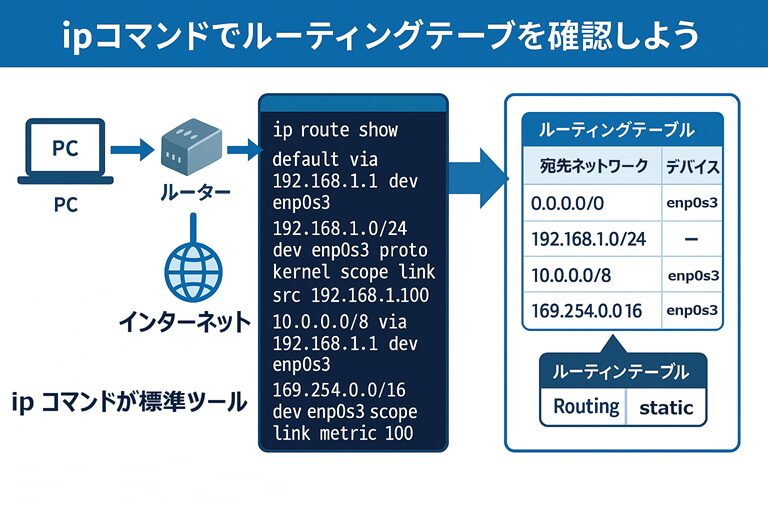
🌐 ipコマンドとは
ip コマンドは、ネットワークの設定や状態を確認するための統合ユーティリティです。
ルーティングテーブル(通信経路)をはじめ、インターフェースやアドレスなども一括で管理できます。
📘 たとえば、「どのネットワークへどの経路で通信しているか?」を調べたいときには以下のように使います。
[suzuki@AlmaLinux ~]$ ip route show
default via 10.0.2.2 dev enp0s3 proto dhcp metric 100
10.0.2.0/24 dev enp0s3 proto kernel scope link src 10.0.2.15 metric 100
192.168.122.0/24 dev virbr0 proto kernel scope link src 192.168.122.1
👀 これで、デフォルトゲートウェイ(10.0.2.2)経由で外部通信していることが一目で分かります。
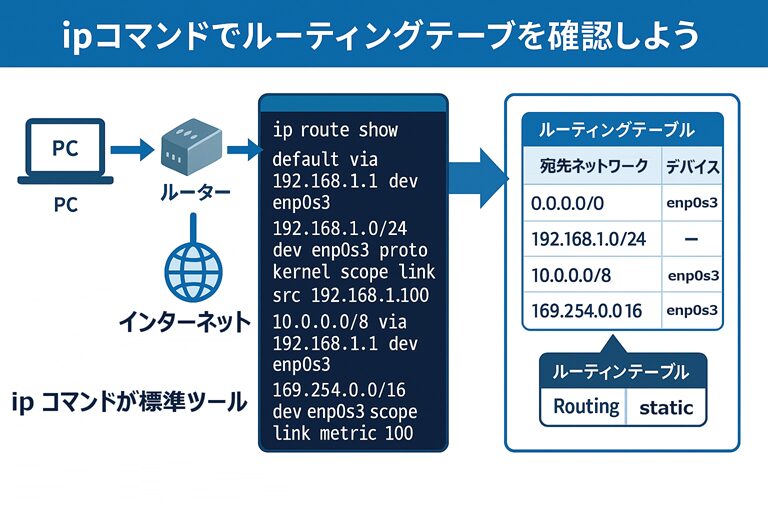
⚙️ ipコマンドの基本構文
ip コマンドは、サブコマンドを指定して使います。
基本の書式はとってもシンプルです👇
ip [サブコマンド] [オプション]サブコマンドによって操作の対象が変わります。
下の表を見てみましょう👇
| サブコマンド | 説明 |
|---|---|
| addr | インターフェースのIPアドレスを表示・設定する |
| link | ネットワークインターフェースの状態を確認する |
| route | ルーティングテーブルの情報を表示・変更する |
| neigh | ARPテーブルなど、隣接ノードの情報を表示・設定する |
| tunnel | トンネルデバイスの設定を行う |
| monitor | ネットワークイベントをリアルタイムで監視する |
🧭 今回はこの中でも、特に重要な「route」サブコマンドを中心に解説していきます。
📡 ルーティングテーブルを確認する
ルーティングテーブルとは、「宛先ネットワークに対してどのインターフェースを使うか」 を記録した表です。
Linuxはこのテーブルを使って、パケットを正しい経路に送ります。
例として、次のコマンドを実行してみましょう👇
[suzuki@AlmaLinux ~]$ ip route show
default via 10.0.2.2 dev enp0s3 proto dhcp metric 100
10.0.2.0/24 dev enp0s3 proto kernel scope link src 10.0.2.15 metric 100
192.168.122.0/24 dev virbr0 proto kernel scope link src 192.168.122.1
出力結果の見方を解説します✨
| フィールド | 説明 |
|---|---|
| default | デフォルトルート(他の経路に当てはまらない場合の経路) |
| via 10.0.2.2 | 次の中継地点(ゲートウェイ)のIPアドレス |
| dev enp0s3 | 使用するネットワークインターフェース名 |
| proto dhcp | ルートがDHCPによって自動設定されたことを示す |
| metric 100 | 優先度(数値が小さいほど優先される) |
つまり、「外部通信は enp0s3 経由で 10.0.2.2 に向かう」という意味ですね。
🌍 特定ネットワークへのルートを追加する
もし、自分で特定ネットワークのルートを追加したい場合は root 権限で次のように入力します。
[root@AlmaLinux ~]# ip route add 192.168.1.0/24 via 192.168.0.1 dev enp0s3これで、「192.168.1.0/24 宛ての通信は 192.168.0.1 を経由する」というルートが追加されます。
追加後に確認すると、ルーティングテーブルに新しいエントリが反映されているのがわかります👇
[root@AlmaLinux ~]# ip route show
default via 10.0.2.2 dev enp0s3 proto dhcp metric 100
10.0.2.0/24 dev enp0s3 proto kernel scope link src 10.0.2.15 metric 100
192.168.1.0/24 via 192.168.0.1 dev enp0s3
🧩 他にも便利なサブコマンド
ルーティング以外にも、ネットワークインターフェースやIP設定の確認にも使えます✨
| コマンド | 内容 |
|---|---|
| ip link show | ネットワークインターフェースの一覧を表示 |
| ip addr show | 各インターフェースのIPアドレスを表示 |
| ip neigh show | ARPテーブルを表示(IPとMACの対応) |
例
[suzuki@AlmaLinux ~]$ ip addr show enp0s3
2: enp0s3: <BROADCAST,MULTICAST,UP,LOWER_UP> mtu 1500 ...
    inet 10.0.2.15/24 brd 10.0.2.255 scope global enp0s3
👀 これで「どのNICにどんなアドレスが設定されているか」もチェックできます。
✅ まとめ
- ipコマンド は、ネットワーク設定を一元管理できる万能ツール✨
- ip route show で現在の通信経路(ルーティングテーブル)を確認できる。
- 古い route や ifconfig よりも柔軟で、現代的なシステムではこちらが主流。
ネットワークの通信経路を理解することで、トラブルの原因をすぐ見つけられるようになります🔍
まずは ip route show を試してルートを確認してみましょう!🚀