

新Linux入門|hostnameコマンドによるホスト名設定と確認
今回は、Linuxでよく使われる基本コマンドのひとつ、
hostnameコマンド の使い方をわかりやすく紹介します✨
Linuxシステムには、それぞれに「ホスト名(hostname)」という“名前”が付いています。
この名前はネットワーク上でそのコンピューターを識別するために使われます。
hostnameコマンドを使うと、このホスト名を表示したり設定したりできます。
hostname コマンドは iproute2 パッケージ に含まれており、
hostnamectl よりもシンプルに確認できる便利なツールです。
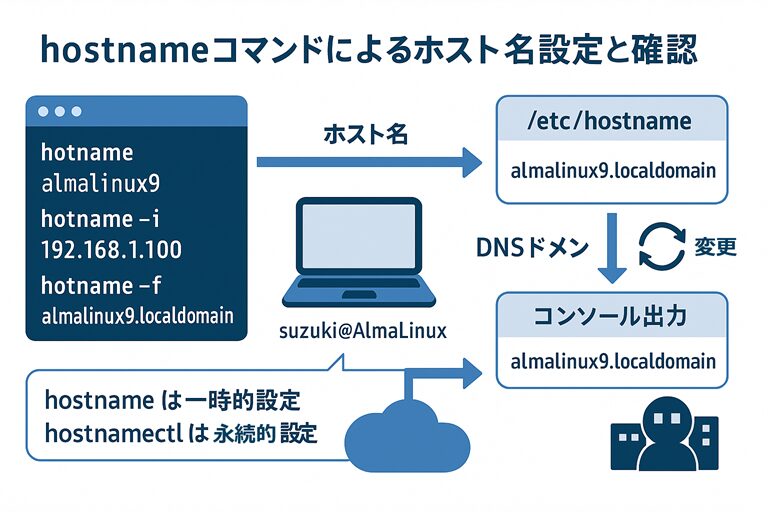
💻 hostnameコマンドとは
hostname コマンドは、システムのホスト名を確認したり変更したりするためのコマンドです。
ホスト名はネットワーク通信で使われる“コンピューターの名前”であり、ログやプロンプトなどでも表示されます。
| 項目 | 内容 |
|---|---|
| コマンド名 | hostname |
| 主な用途 | ホスト名の表示・設定 |
| 設定ファイル | /etc/hostname |
| 関連コマンド | hostnamectl, cat, ping |
💬ポイント
サーバー名を確認したいとき、またはネットワーク設定をトラブルシューティングするときなどにとても役立ちます!
🧭 コマンド書式
hostname [オプション] [新しいホスト名]| 引数 | 説明 |
|---|---|
| オプション | 表示形式や動作を指定 |
| 新しいホスト名 | ホスト名を一時的に変更(再起動で元に戻る) |
💡 ポイント
hostname コマンドで設定したホスト名は一時的です。
永続的に変更したい場合は、hostnamectl または /etc/hostname を使います。
⚙️ 主なオプション一覧
| オプション | 説明 |
|---|---|
| -a | すべてのホスト名(エイリアス)を表示 |
| -A | すべてのFQDN(完全修飾ドメイン名)を表示 |
| -d | DNSドメイン名を表示 |
| -f | FQDN(完全修飾ドメイン名)を表示 |
| -i | ホストのIPアドレスを表示 |
| -I | すべてのIPアドレスを表示 |
| -s | 短い形式(ショートホスト名)を表示 |
| -y | NISドメイン名を表示 |
| -h | ヘルプを表示 |
| -V | バージョン情報を表示 |
📝ポイント
FQDN(Fully Qualified Domain Name)とは、ホスト名+ドメイン名の完全な形のことで、
例としては「server1.example.com」などになります。
🖥️ 使用例と出力例
① ホスト名を表示
現在設定されているホスト名を表示します。
[suzuki@AlmaLinux ~]$ hostname
almalinux9.localdomain
② すべてのホスト名(エイリアス含む)を表示
[suzuki@AlmaLinux ~]$ hostname -a
almalinux9.localdomain localhost4 localhost6
💬ポイント
IPv4とIPv6の両方のエイリアスが表示されています。
③ IPアドレスを表示
[suzuki@AlmaLinux ~]$ hostname -i
192.168.0.25
💬ポイント
このオプションは「このホスト名がどのIPに紐づいているか」を調べるのに便利です。
④ ドメイン名を表示
[suzuki@AlmaLinux ~]$ hostname -d
localdomain
💬ポイント
ネットワーク内のドメイン名を確認できます。
たとえば「example.com」などの値が返ることもあります。
⑤ FQDN(完全修飾ドメイン名)を表示
[suzuki@AlmaLinux ~]$ hostname -f
almalinux9.localdomain
💬ポイント
「ホスト名」と「ドメイン名」が結合された完全な形式を表示します。
⑥ ショートホスト名を表示
[suzuki@AlmaLinux ~]$ hostname -s
almalinux9
💬ポイント
ドメイン名を省いた短いホスト名のみを確認できます。
⑦ ヘルプを表示
[suzuki@AlmaLinux ~]$ hostname -h
Usage: hostname [-b] {hostname|-F file}         set host name (from file)
       hostname [-a|-A|-d|-f|-i|-I|-s|-y]       display formatted name
       hostname                                 display host name
       hostname -V|--version|-h|--help          print info and exit
💬ポイント
すべてのオプションを確認したいときに使います。
🧩 ホスト名の一時的変更
root権限で実行すれば、一時的にホスト名を変更できます。
[root@AlmaLinux ~]# hostname server1
[root@AlmaLinux ~]# hostname
server1
💡 この変更は再起動すると元に戻ります。
永続化したい場合は /etc/hostname または hostnamectl を使いましょう。
🧱 hostnamectlとの違い
| 項目 | hostname | hostnamectl |
|---|---|---|
| 永続性 | 一時的(再起動で元に戻る) | 永続的(再起動後も保持) |
| 管理単位 | カーネルのランタイム設定 | systemd-hostnamedによる管理 |
| 対応環境 | すべてのLinuxディストリビューション | systemd環境(AlmaLinuxなど) |
| おすすめ用途 | 一時的な変更・確認 | 本番サーバーの正式設定 |
✅ まとめ
- hostname コマンドは、ホスト名を確認・一時的に設定する基本コマンド
- hostname -f でFQDNを、hostname -i でIPを確認可能
- 一時的変更は hostname、永続設定は hostnamectl を使用
- システム管理やトラブルシューティングで非常に役立つツール
💡ポイント
AlmaLinuxでネットワーク設定を理解する第一歩は、
この hostname コマンドから始めるのがオススメです!