

新Linux入門|シェル操作
Linuxを操作するうえで欠かせない存在が「シェル(Shell)」です。
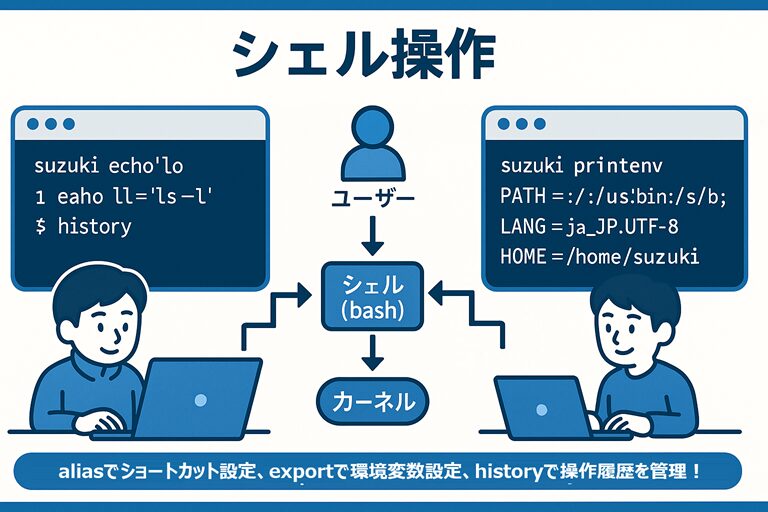
シェルとは、ユーザーとOS(カーネル)の間で命令をやり取りするための対話型プログラムです。
私たちはターミナルを通じてコマンドを入力しますが、
実際にそのコマンドを受け取り、解釈して実行してくれるのがシェルの役割です。
AlmaLinux 9.6では、標準シェルとして bash(Bourne Again Shell) が採用されています。
ここでは、シェル環境を快適に扱うための代表的なコマンドをやさしく解説していきます。
💻 シェルの基本とは
シェルは「コマンドを解釈して実行する仕組み」です。
ユーザーが入力した命令をOSに伝え、結果を画面に返してくれます。
この一連の流れを「シェル操作」と呼びます。
たとえば、以下のように ls コマンドを入力すると
[suzuki@AlmaLinux ~]$ ls
Desktop  Documents  Downloads  Music  Pictures  Videos
シェルがそのコマンドを解釈して、/bin/ls を実行し、結果を表示してくれます。
🧰 シェル操作でよく使うコマンド一覧
| コマンド | 主なオプション | 説明 |
|---|---|---|
| alias | なし | コマンドの別名を定義・表示する。 |
| unalias | なし | 定義済みの別名を削除する。 |
| echo | -n, -e | 文字列や変数を出力する。 |
| export | なし | 環境変数を設定し、サブシェルに引き継ぐ |
| printenv | なし | 環境変数の値を表示する。 |
| set | なし | シェル変数の一覧を表示する。 |
| history | -c | コマンド実行履歴を表示・削除する。 |
これらを覚えることで、シェル環境を自分好みにカスタマイズできるようになります✨
🧩 aliasコマンド(別名を定義)
長いコマンドを短縮して呼び出せるようにするコマンドです。
コマンド書式
alias [別名]='コマンド'使用例
[suzuki@AlmaLinux ~]$ alias ll='ls -l --color=auto'
[suzuki@AlmaLinux ~]$ ll
total 0
drwxr-xr-x 2 suzuki suzuki  64 Dec 10 Documents
定義済みの別名を一覧表示する
[suzuki@AlmaLinux ~]$ alias
alias ll='ls -l --color=auto'
alias la='ls -a'
💡 ポイント
aliasで定義した内容は、通常ログアウトすると消えます。
永続化するには ~/.bashrc に追記します。
🧹 unaliasコマンド(別名の削除)
作成した別名を削除します。
コマンド書式
unalias [別名]使用例
[suzuki@AlmaLinux ~]$ unalias ll💡 補足
すべてのaliasを削除したい場合は unalias -a を使います。
🗣️ echoコマンド(メッセージや変数の出力)
文字列や変数をターミナルに出力します。
スクリプト内でも頻繁に使われる基本コマンドです。
コマンド書式
echo [オプション] 文字列| オプション | 説明 |
|---|---|
| -n | 改行を抑制する |
| -e | エスケープシーケンスを解釈する(例:\n, \t など) |
使用例
[suzuki@AlmaLinux ~]$ echo "Hello Linux!"
Hello Linux!

[suzuki@AlmaLinux ~]$ echo -e "Line1\nLine2"
Line1
Line2
💬 echo はシェルスクリプトの出力確認や、変数展開確認にもよく使われます。
🌱 exportコマンド(環境変数の設定)
現在のシェルやサブシェルで使える環境変数を設定します。
システムの動作やアプリケーション設定にも関係する重要なコマンドです。
コマンド書式
export 変数名=値使用例
[suzuki@AlmaLinux ~]$ export LANG=ja_JP.UTF-8
[suzuki@AlmaLinux ~]$ printenv LANG
ja_JP.UTF-8
💡 ポイント
export はシェル変数を環境変数に昇格させ、
サブシェル(別のシェルプロセス)にも引き継げるようにします。
🌍 printenvコマンド(環境変数の確認)
現在のシェル環境で設定されている変数を表示します。
コマンド書式
printenv [変数名]使用例
[suzuki@AlmaLinux ~]$ printenv PATH
/home/suzuki/.local/bin:/home/suzuki/bin:/usr/local/bin:
/usr/local/sbin:/usr/bin:/usr/sbin
💬 変数名を省略すると、すべての環境変数を一覧表示します。
⚙️ setコマンド(シェル変数の一覧表示)
現在のシェルで定義されているシェル変数や関数を一覧表示します。
コマンド書式
set使用例
[suzuki@AlmaLinux ~]$ set | head -5
BASH=/usr/bin/bash
BASHOPTS=checkwinsize:cmdhist:complete_fullquote:expand_aliases:extglob:extquote:force_fignore:globasciiranges:histappend:interactive_comments:progcomp:promptvars:sourcepath
BASHRCSOURCED=Y
BASH_ALIASES=()
BASH_ARGC=([0]="0")
💡 ポイント
setは、変数設定にも使われますが、引数なしで実行すると環境全体の情報が見えます。
🧭 historyコマンド(コマンド履歴の確認)
過去に実行したコマンドの履歴を表示します。
履歴を利用すれば、再入力せずに以前のコマンドを再実行できます。
コマンド書式
history [オプション]| オプション | 説明 |
|---|---|
| -c | 履歴をすべてクリアする。 |
使用例
[suzuki@AlmaLinux ~]$ history | tail -3
  125  ls
  126  cat memo.txt
  127  history
💬 !125 のように番号を指定すれば、過去のコマンドを再実行できます。
💬 まとめ
シェル操作を理解すると、Linuxが一気に“自分の手の中”になります✨
💡 覚えておきたいポイント
- alias でコマンドを短縮登録
- unalias で不要な別名を削除
- echo で出力を確認
- export と printenv で環境変数を管理
- history で過去の操作を再利用
シェルを自在に操れるようになると、作業効率もぐんとアップします。
ぜひこれらのコマンドを実際に試してみてください😊