

新Linux入門|viエディタ(コマンドモード)
Linuxを扱ううえで欠かせないのが「viエディタ(ヴィーアイ エディタ)」です。
サーバーの設定ファイルを編集したり、シェルスクリプトを作成したりするときに、
最もよく使われる定番のテキストエディタです💡
viエディタは非常に軽量で、CUI(文字ベースの画面)上で動作します。
マウス操作はできませんが、コマンドだけで高速に編集できる のが特徴です!
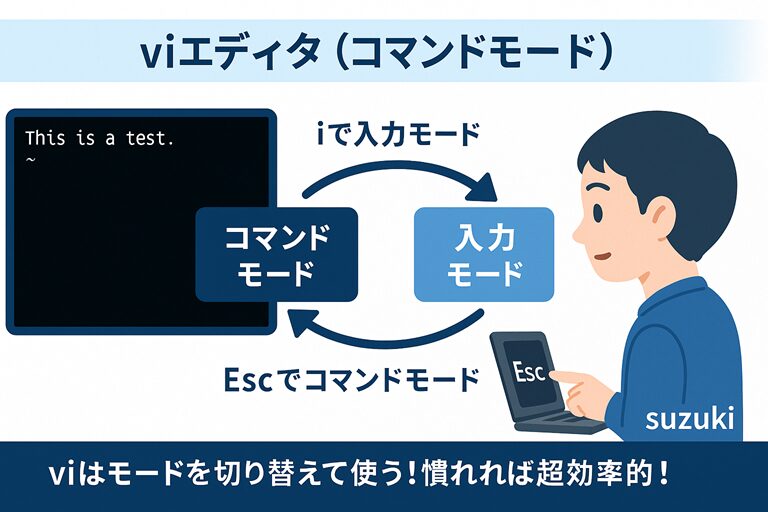
✏️ viエディタの基本構造
viには大きく分けて「3つのモード」があります。
| モード名 | 内容 | 主な用途 |
|---|---|---|
| コマンドモード | ファイルの移動・削除・保存などを行うモード | 操作中心 |
| 入力モード | 実際に文字を入力するモード | 編集中心 |
| エクスモード(コロンモード) | : から始まるコマンドで保存・終了などを実行 | ファイル操作中心 |
💬ポイント
通常、vi ファイル名 でファイルを開くと、最初は コマンドモード に入ります。
そこから i キーを押すと入力モードに切り替わり、
Esc キーで再びコマンドモードに戻る — というのが基本の流れです。
🧭 コマンドモードとは?
コマンドモードは、viの中心的な操作モード です。
このモードではテキストの編集そのものではなく、**「移動・削除・保存・終了」**などをキーボード操作だけで行います。
慣れてくると、まるでキーボードが自分の手足のように動くようになりますよ✨
⌨️ viエディタの基本操作(コマンドモード)
以下の表は、コマンドモード で使う代表的なコマンドの一覧です👇
| コマンド | 説明 |
|---|---|
| k | カーソルを一行上に移動する。 |
| j | カーソルを一行下に移動する。 |
| h | カーソルを一文字左に移動する。 |
| l | カーソルを一文字右に移動する。 |
| w | 次の単語の先頭に移動する。 |
| b | 前の単語の先頭に移動する。 |
| ^ | 行の先頭に移動する。 |
| $ | 行の末尾に移動する。 |
| gg | ファイルの先頭に移動する。 |
| G | ファイルの末尾に移動する。 |
| :q | 編集内容に変更がない場合、エディタを終了する。 |
| :q! | 変更を破棄して強制的に終了する。 |
| :w | ファイルを保存する。 |
| :wq | 保存して終了する(:x と同義) |
| 😡 | ファイルを保存して終了する(:wq と同じ) |
| :e! | 変更を破棄してファイルを再読み込みする。 |
📘 コマンドモードの使用例
➀ファイルを開く
[suzuki@AlmaLinux ~]$ vi test.txt💡 viエディタで test.txt を開きます。ファイルがなければ新規作成されます。
➁移動操作
h   ← 左に1文字移動
l   → 右に1文字移動
j   ↓ 下に1行移動
k   ↑ 上に1行移動
🧭 カーソルキーを使わなくても、h・j・k・lで移動できます。これはviの基本中の基本です!
➂ファイルの先頭・末尾へジャンプ
gg   → ファイルの先頭へ移動
G    → ファイルの末尾へ移動
📄 長い設定ファイルでも、すぐに目的の位置へジャンプできます。
➃保存・終了関連コマンド
:w     → ファイルを保存
:q     → 編集内容に変更がない場合に終了
:wq    → 保存して終了
:q!    → 変更を破棄して強制終了
:e!    → 現在の変更を破棄してファイルを再読み込み
💬 保存したいとき、やり直したいとき、それぞれ使い分けるのがポイントです。
🧩 コマンド入力時の流れ
1️⃣ viを起動
[suzuki@AlmaLinux ~]$ vi sample.txt2️⃣ コマンドモードで移動や削除などを実施
- dd → 1行削除
- yy → 1行コピー
- p → 貼り付け
3️⃣ :(コロン)コマンドで保存・終了
- :w → 保存
- :q → 終了
- :wq → 保存して終了
💬 まとめ
vi は慣れるまでは少し難しく感じるかもしれませんが、
コマンドモードを使いこなせるようになると、まさに「手が勝手に動く」感覚になります😄
📘 ポイントまとめ
- h, j, k, l … 基本の移動キー
- :w … 保存
- :q … 終了
- :wq … 保存して終了
- :q! … 変更を破棄して終了
このコマンドモードをマスターすれば、
設定ファイルの編集やスクリプト作成がぐっとスムーズになります✨
次は、「入力モード」 の使い方を学んで、viエディタをさらに自由自在に使えるようにしましょう💪