
新Linux入門|wコマンドでユーザーの活動状況とCPU使用率を把握する
Linuxシステムを運用していると、「今、誰がログインしているの?」「どんなコマンドを実行しているの?」「CPUの使用状況は?」といった情報をすぐに知りたいことがありますよね💡
そんなときに便利なのが wコマンド です。
このコマンドは、ログイン中のすべてのユーザーの活動を一覧で表示できるツールです。
さらに、システムの稼働時間、ロードアベレージ(CPU負荷)、各ユーザーの実行中プロセス までまとめて確認できる優れものなんです。
システムの「今」を一目で把握できるため、監視やトラブル対応の現場でも欠かせないコマンドです。
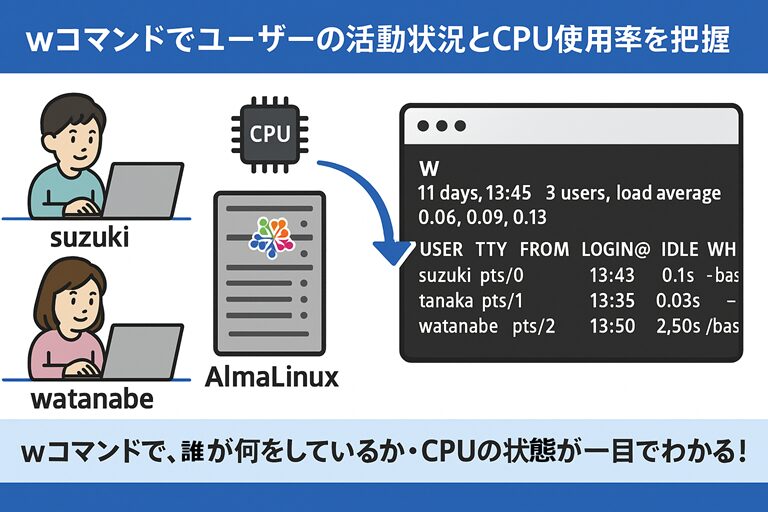
🧠 wコマンドの概要
w コマンドは、現在ログインしているユーザーの情報と、システム全体の状態を表示するコマンドです。
ログイン名、端末、ログイン時刻、アイドル時間、CPU使用率、そしてユーザーが実行しているコマンドなどを一度に確認できます。
| 項目 | 内容 |
|---|---|
| コマンド名 | w |
| 主な用途 | ログイン中のユーザーとCPU使用状況の確認 |
| 参照するログ | /var/run/utmp |
| 管理対象 | ログインセッション、プロセス、システム負荷情報 |
🪶 ポイント
who コマンドが「誰がログインしているか」を示すのに対し、w コマンドは「誰が何をしているのか」まで確認できます。
⚙️ コマンド書式
w [オプション] [ユーザー名]| 引数 | 説明 |
|---|---|
| オプション | 表示内容を変更する(ヘッダー省略、短縮表示など) |
| ユーザー名 | 特定のユーザーの情報だけを表示 |
🧾 主なオプション
| オプション | 説明 |
|---|---|
| -h, --no-header | ヘッダー行を非表示にする。 |
| -u, --no-current | 現在のプロセス時間計算において、ユーザー名の違いを無視 |
| -s, --short | 短縮表示モード(ログイン時刻やCPU時間を非表示) |
| -f, --from | FROM列の表示形式をホスト名に切り替える。 |
| -i, --ip-addr | FROM列をIPアドレス表示にする。 |
📘 補足
このコマンドは内部的に /proc ディレクトリの情報を参照して、リアルタイムにユーザーとCPU使用率を表示しています。
つまり、実行するたびに「今現在」の状態が見られる、ライブモニタリング的なツールなのです。
💻 使用例と出力例
① ログインしているユーザーの一覧を表示する
[suzuki@AlmaLinux ~]$ w出力例
 00:42:21 up  2:01,  2 users,  load average: 0.00, 0.00, 0.00
USER     TTY        LOGIN@   IDLE   JCPU   PCPU WHAT
suzuki   seat0     23:17    0.00s  0.00s  0.00s /usr/libexec/gdm-wayland-sessio
suzuki   tty2      23:17    2:01m  0.02s  0.02s /usr/libexec/gnome-session-bina
🧩 出力の見方
| 項目 | 内容 |
|---|---|
| USER | ログインユーザー名 |
| TTY | 使用している端末(tty/pts) |
| FROM | ログイン元(:0 はローカル、IPはリモート) |
| LOGIN@ | ログイン時刻 |
| IDLE | アイドル時間(操作していない時間) |
| JCPU | 端末全体のCPU使用時間 |
| PCPU | 現在実行中のプロセスのCPU使用時間 |
| WHAT | 実行中のコマンド |
💬 解説
この出力では、suzukiがローカルとターミナルからログインして作業中、tanakaがリモートからSSHでログインしてwコマンドを実行している様子が確認できます。
② ショートフォーマットで表示(-s オプション)
[suzuki@AlmaLinux ~]$ w -s出力例
 01:03:51 up  2:23,  2 users,  load average: 0.00, 0.00, 0.00
USER     TTY         IDLE WHAT
suzuki   seat0      0.00s /usr/libexec/gdm-wayland-session --register-session
suzuki   tty2       2:23m /usr/libexec/gnome-session-binary
🧠 ポイント
短縮表示により、見たい項目をすっきり確認できます。
特に多数のユーザーがログインしている大規模環境では、視認性を高めるのに役立ちます。
③ ヘッダーを非表示にする(-h オプション)
[suzuki@AlmaLinux ~]$ w -h出力例
suzuki   seat0     23:17    0.00s  0.00s  0.00s /usr/libexec/gdm-wayland-sessio
suzuki   tty2      23:17    2:23m  0.02s  0.02s /usr/libexec/gnome-session-bina
💡 解説
スクリプトなどでwコマンドの出力を加工するとき、ヘッダー行を省きたい場合に便利です。
🔍 まとめ
w コマンドは、「今この瞬間のシステム状態」を知るための非常に強力なツールです。
誰がログインしているか、どんな作業をしているか、CPUがどの程度使われているかをまとめて確認できるため、
サーバー監視や負荷調査の基本として覚えておくととても便利です。
🪄 POINT
- ログインユーザーとCPU負荷を一括表示
- who より詳細な情報が得られる
- top と組み合わせればシステム全体の把握が容易
AlmaLinux 9.6 では標準で利用できるので、ぜひ一度実行して「システムの今」を覗いてみましょう😊