

新Linux入門|whoコマンドの使い方:現在ログインしているユーザーを確認する
Linuxを使っていると、「今ログインしているのは誰?」「どの端末から接続しているの?」といった情報を確認したいことがありますよね。
そんなときに便利なのが whoコマンド です✨
このコマンドを使うと、現在ログインしているユーザーやその端末、ログイン時刻 などがすぐにわかります。
システム管理者にとっては、複数のユーザーが同時にログインしているサーバーの監視や、
不正アクセスの兆候を早期に見つけるときにも欠かせないツールです。
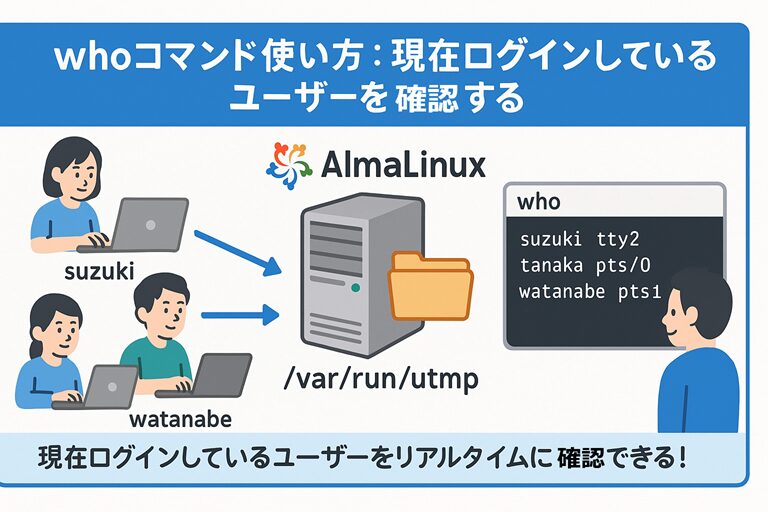
👩💻 whoコマンドの概要
who コマンドは、現在ログインしているユーザーに関する情報を表示するコマンドです。
端末名、ログイン時刻、ホスト(接続元)などが一覧表示されます。
また、オプションをつけることで、システムの起動時間やプロセスの情報も確認できます。
| 項目 | 内容 |
|---|---|
| コマンド名 | who |
| 主な用途 | 現在ログインしているユーザーの確認 |
| 参照ログ | /var/run/utmp |
| 主な利用シーン | 現在のセッション確認、リモートログイン監視、運用監査 |
📘 ポイント
who はリアルタイムのログイン情報を表示するコマンドで、過去の履歴を表示する last コマンドとは異なります。
⚙️ コマンド書式
who [オプション] [ファイル]| 引数 | 説明 |
|---|---|
| オプション | 表示内容を制御(ログインユーザー、起動時刻など) |
| ファイル | utmp形式のファイルを指定可能(通常は /var/run/utmp) |
🧾 主なオプション
| オプション | 説明 |
|---|---|
| -a, --all | すべての情報を表示(-b -d --login -p -r -t -T -u と同等) |
| -b, --boot | システムが最後に起動した時刻を表示 |
| -d, --dead | 終了したプロセスを表示 |
| -H, --heading | ヘッダー行を表示 |
| -l, --login | システムのログインプロセスを表示 |
| -m | 標準入力に関連づけられたホスト名とユーザのみを表示する。 |
| -p, --process | init によって起動されたアクティブプロセスを表示 |
| -q, --count | 現在ログイン中のユーザー数を表示 |
| -r, --runlevel | 現在のランレベルを表示 |
| -s, --short | 名前・端末・時刻のみを表示(デフォルト) |
| -t, --time | 最後にシステム時刻が変更された時刻を表示 |
| -T, -w, --mesg | メッセージ受信可否を +, -, ? で表示 |
| -u, --user | 現在ログイン中のユーザーを一覧表示 |
🪶 豆知識
Linuxの「端末(tty / pts)」は、ローカル操作やSSHなどの接続ごとに割り当てられる仮想端末を意味します。
これにより、どの端末からアクセスしているかを特定できます。
💻 使用例と出力例
① 現在ログイン中のユーザーを確認
[suzuki@AlmaLinux ~]$ who出力例
suzuki   :0           2025-11-25 12:47 (:0)
suzuki   pts/0        2025-11-25 13:22 (:0)
tanaka   pts/1        2025-11-25 13:34 (192.168.1.5)
🧩 解説
| 項目 | 説明 |
|---|---|
| ユーザー名 | 現在ログインしているユーザー名 |
| 端末 | 使用している仮想端末(:0 はローカル画面、pts はリモート) |
| 日付と時刻 | ログインした時刻 |
| ホスト | ログイン元(リモートの場合はIPアドレス) |
💬 この出力から、「suzuki」がローカルとSSHでログイン中、「tanaka」が外部からアクセスしていることがわかります。
➁ システムの起動時刻を確認(-b)
[suzuki@AlmaLinux ~]$ who -b出力例
システム起動 2025-12-09 22:40🧠 解説
サーバーがいつ再起動されたかを確認できます。
システムトラブル発生時やメンテナンス後の確認などに役立ちます。
➂ ログインユーザー数をカウント(-q)
[suzuki@AlmaLinux ~]$ who -q出力例
suzuki tanaka watanabe
# users=3
📊 解説
ログインしているユーザーの一覧と、合計人数が簡単にわかります。
チームで共有している開発サーバーなどで便利です。
🔍 まとめ
who コマンドは、今まさにログインしているユーザーの情報を把握するための基本ツールです。
システムの利用状況をすぐに確認できるので、サーバー監視やユーザー管理の第一歩として覚えておくと便利です。
🪄 POINT
- 現在ログインしているユーザーと端末を一覧表示
- システム起動時刻やユーザー数も確認可能
- last コマンドと組み合わせれば、過去と現在のログイン状況を総合的に把握できる。
AlmaLinux 9.6 環境でも標準搭載されているコマンドなので、気軽に試してみましょう😊