
このページで解説している内容は、以下の YouTube 動画の解説で見ることができます。
Docker超入門:コンテナを使ったPython開発環境の構築②
コンテナを使ったPython開発環境の構築②
前回の「コンテナを使ったPython開発環境の構築①」では、VS Codeに必要な拡張機能をインストールして、Dockerと連携できるようにしました。
今回はその続きとして、VS CodeとDockerコンテナを接続するために必要なファイルを作成していきます。
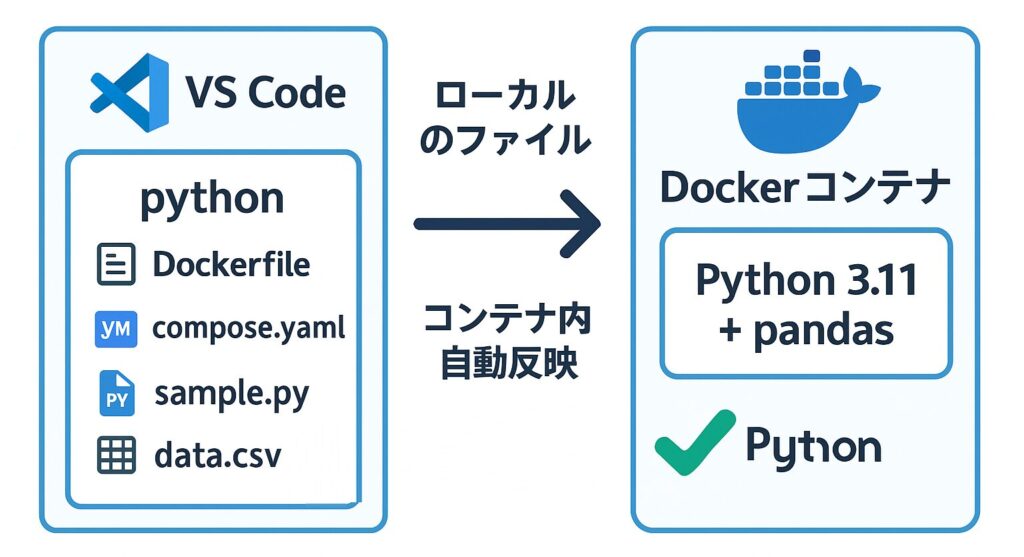
これで、ローカルのファイルを自動的にコンテナへコピーして、
コンテナ上でPythonのプログラムを実行できる環境を整えることができます。

作業前のクリーンアップ
まず最初に行うのは、Docker環境のクリーンアップです。
過去に作成したコンテナやイメージが残っていると、予期せぬトラブルの原因になることがあります。
以下のコマンドを実行して、一度すっきりと整理しておきましょう👇
docker system prune -a --volumesこのコマンドは、不要なコンテナ・イメージ・ネットワーク・ボリュームを一括で削除します。
| オプション | 説明 |
|---|---|
| -a | すべての停止中コンテナや未使用のイメージを削除します。 |
| --volumes | 未使用のボリュームも一緒に削除します。 |
実行すると確認メッセージが出るので、「y」と入力して続行します。
実行結果
PS C:\Users\joeac> docker system prune -a --volumes
WARNING! This will remove:
  - all stopped containers
  - all networks not used by at least one container
  - all anonymous volumes not used by at least one container
  - all images without at least one container associated to them
  - all build cache

Are you sure you want to continue? [y/N] y
もしDocker Desktopを使っている場合は、GUI上から不要なコンテナやボリュームを選択して削除することもできます。
操作が視覚的で分かりやすいので、コマンド操作が苦手な方にもおすすめです😊
コンテナとの接続に必要なファイルの作成
Pythonの開発環境をコンテナで動かすためには、次の2つのファイルを作成します。
| ファイル名 | 役割 |
|---|---|
| Dockerfile | コンテナ内でPythonが動く環境を定義します。 |
| compose.yaml | Docker Composeを使って、コンテナを起動・設定します。 |
それでは実際に作業していきましょう!
作業ディレクトリの作成
まずはPowerShellを開いて、作業用フォルダを作成します。
cd desktop/docker
mkdir python
cd python
実行結果
PS C:\Users\joeac> cd desktop/docker
PS C:\Users\joeac\Desktop\docker> mkdir python

    Directory: C:\Users\joeac\Desktop\docker

Mode                 LastWriteTime         Length Name
----                 -------------         ------ ----
d----          2025/10/25    22:51                python

PS C:\Users\joeac\Desktop\docker> cd python
PS C:\Users\joeac\Desktop\docker\python>これで、C:\Users\ユーザー名\Desktop\docker\python
というフォルダができあがります。
このフォルダの中に、Dockerfile・compose.yaml・Pythonのソースコードを保存していきます。
Dockerfileの作成
VS Codeを開いてDockerfileを作成します👇
code DockerfileVS Codeが起動したら、以下の内容を入力して保存します。
FROM python:3.11
RUN pip install pandasこのDockerfileでは、Python 3.11をベースにしたコンテナイメージを作成し、
pandasライブラリをインストールしています。
| 行 | 内容 |
|---|---|
| FROM python:3.11 | ベースイメージとしてPython 3.11を指定します。 |
| RUN pip install pandas | pandasをインストールしてデータ分析に使える環境を整えます。 |
compose.yamlの作成
次に、Docker Composeの設定ファイルを作成します👇
code compose.yamlVS Codeが開いたら、以下の内容を入力して保存します。
services:
   python:
     build: .
     volumes:
       - .:/src
この設定では、現在のフォルダ(.)をコンテナ内の /src にマウントしています。
つまり、VS Codeで編集したファイルがリアルタイムでコンテナ側にも反映されるようになります。
| 設定項目 | 説明 |
|---|---|
| build: . | 同じフォルダ内のDockerfileを使ってイメージをビルドします。 |
| volumes | ローカルのファイルとコンテナのフォルダを同期します。 |
これで、コンテナ内からローカルのソースコードを実行できるようになります✨
Pythonアプリケーションの作成
次に、実際にPythonのサンプルアプリを作ってみましょう。
sample.py の作成
VS Codeを開いてPythonファイルを作成します👇
code sample.pyVS Codeが起動したら、以下の内容を入力して保存します。
import pandas as pd

def main():
    file_path = 'data.csv'  # CSVファイルのパス
    df = pd.read_csv(file_path)

    # データを表示
    print(df)

if __name__ == "__main__":
main()このスクリプトでは、pandasライブラリを使ってCSVファイルを読み込み、
DataFrameとしてデータを整形して表示しています。
| 関数・構文 | 説明 |
|---|---|
| pd.read_csv() | CSVファイルをDataFrame形式で読み込む関数。 |
| print(df) | DataFrameの内容をターミナルに表示します。 |
| if name == "main": | スクリプトを直接実行したときにmain()関数を呼び出します。 |
このプログラムを実行すると、次のような出力になります👇
    Name  Age         City
0   John   30     New York
1  Alice   25  Los Angeles
2    Bob   35      Chicago
data.csv の作成
次に、Pythonプログラムで読み込むCSVファイルを作ります。
code data.csvVS Codeが開いたら、以下の内容を入力して保存します。
Name,Age,City
John,30,New York
Alice,25,Los Angeles
Bob,35,Chicago
これでPythonスクリプトが読み込むデータが完成です。
ここまでの流れまとめ
ここまでで作成したファイルは次の通りです👇
| ファイル名 | 内容 |
|---|---|
| Dockerfile | Python 3.11 + pandasをインストールする設定 |
| compose.yaml | VS Codeとコンテナを接続する設定 |
| sample.py | pandasでCSVを読み込むPythonスクリプト |
| data.csv | Pythonプログラムで利用するデータファイル |
これで、Pythonが動くDockerコンテナ環境のベースが完成しました🎉
次回の内容
次の「コンテナを使ったPython開発環境の構築③」では、
いよいよVS Codeとコンテナを実際に接続し、
Pythonプログラムをコンテナ上で実行できるように設定していきます。
これで、Python開発環境をコンテナ上で動かすための土台ができました!
次回はVS Codeからコンテナに実際に接続して、Pythonコードを動かしていきましょう🐍💻