
このページで解説している内容は、以下の YouTube 動画の解説で見ることができます。
Docker超入門:コンテナを使ったPython開発環境の構築①

コンテナを使ったPython開発環境の構築①
ここでは、Dockerコンテナを使ってPythonの開発環境を構築する第一歩を解説していきます。
シリーズとして、次の4回に分けて学んでいきます👇
この第1回では、VS Codeに必要な拡張機能をインストールして開発環境を整えるところまでを進めていきましょう。
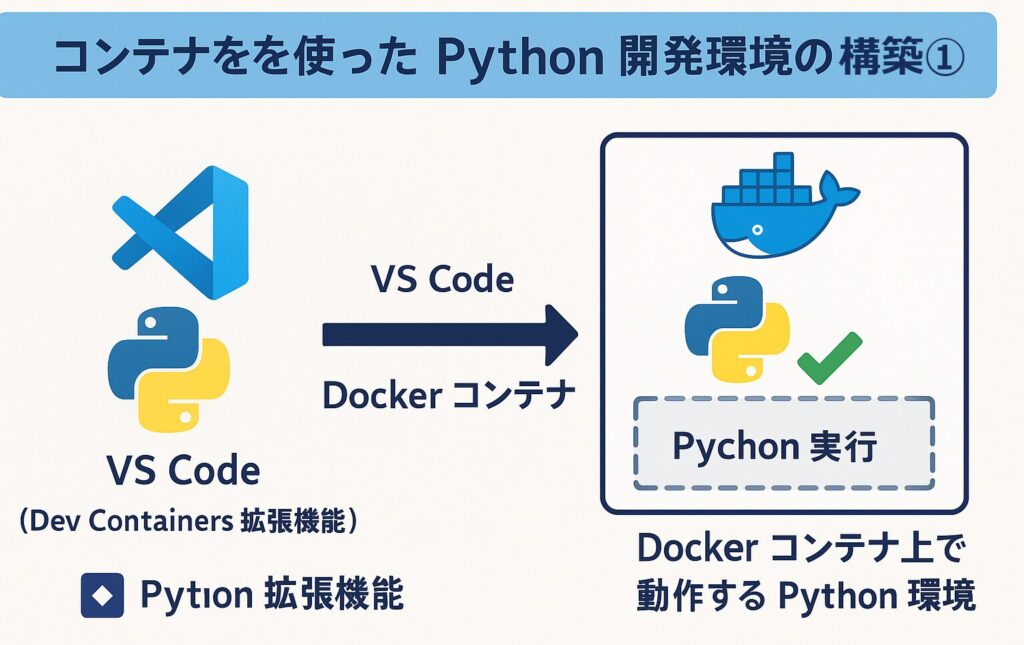
これから構築するPython開発環境
今回のゴールは、VS Codeで開いたフォルダー(ワークスペース)のファイルを自動でコンテナにコピーし、コンテナ上でPythonプログラムを実行できる開発環境を整えることです。
つまり、開発者はローカルPCにPythonを直接インストールしなくても、
コンテナの中でPythonコードを実行できるようになります。
これにより、環境構築の手間が大幅に減り、誰でも同じ環境で開発ができます。

Pythonとは?
まずは、Pythonそのものについて簡単におさらいしておきましょう。
Pythonは、シンプルで読みやすい構文を持つ汎用プログラミング言語です。
文法が直感的で、初学者にも優しく、世界中で幅広く利用されています。
| 分野 | Pythonの主な活用例 |
|---|---|
| Web開発 | Django、Flask などのWebアプリケーション開発 |
| データ分析 | NumPy、pandas、matplotlib などを使った分析 |
| 機械学習・AI | TensorFlow、PyTorch などのAIモデル構築 |
| 自動化 | バッチ処理・スクレイピングなどの自動スクリプト |
| 科学計算 | シミュレーションや統計解析などの分野 |
Pythonの魅力は「読みやすく」「書きやすく」「ライブラリが豊富」なところです。
このPythonをコンテナ上で安全・快適に動かすためにDockerを活用していきます。
VS Code拡張機能「Dev Containers(旧Remote Containers)」とは?
VS Codeには、開発者がコンテナ内で作業できるようにする拡張機能があります。
それが「Dev Containers」です。(以前は「Remote Containers」と呼ばれていました)
この拡張機能を使うことで、
ローカルPCの環境を汚さずに、Dockerコンテナ内に開発環境を作り、
その中でコードを書いて実行できるようになります。
Dev Containersの主なメリット
| 特徴 | 内容 |
|---|---|
| 環境の再現性 | チーム全員が同じDocker環境を使うことで、動作の違いをなくせます。 |
| 環境の隔離 | ローカル環境に影響を与えずに、プロジェクトごとに独立した環境を構築できます。 |
| 軽量な開発環境 | ローカルPCにPythonや依存パッケージをインストールする必要がありません。 |
| プロジェクトの切り替えが簡単 | Docker Composeや設定ファイルを変えるだけで、別の環境に簡単に切り替え可能です。 |
Dev Containersを使う前の準備
この拡張機能を使うには、次の2つが必要です。
| 必要なもの | 説明 |
|---|---|
| Docker Desktop | コンテナを動かすための基盤。VS Codeと連携して動作します。 |
| VS CodeのDocker拡張機能 | VS Code上でDockerコンテナを操作できるようにする機能です。 |
どちらもインストールしておくと、VS Codeから直接コンテナの中で作業ができます。
拡張機能「Dev Containers」のインストール手順
それでは、VS Codeに「Dev Containers」拡張機能を追加しましょう。
① 左側の「拡張機能(四角いアイコン)」をクリックします。
② 検索ボックスに dev containers と入力します。
③ 「Dev Containers」拡張機能を見つけたら「インストール」ボタンをクリックします。

これで、VS CodeがDockerと連携できるようになります。
💡インストールが完了したら、VS Codeの左下に「><」 Dev Containerという表示が追加されます。
ここから、コンテナの中に入って開発を始めることができます。
拡張機能「Python」のインストール
次に、Python開発に欠かせない拡張機能をインストールします。
VS Codeを起動します。
code① 「拡張機能」パネルを開きます。
② 検索ボックスに python と入力します。
③ 「Python」拡張機能を見つけて、「インストール」をクリックします。

この拡張機能を入れることで、
VS CodeがPython構文を認識し、補完機能やデバッグ機能も使えるようになります。
ここまでの流れ
ここまでで準備が整いました🎉
| ステップ | 内容 |
|---|---|
| ① | Docker Desktopをインストールして起動 |
| ② | VS Codeの「Dev Containers」拡張機能をインストール |
| ③ | VS Codeの「Python」拡張機能をインストール |
これで、VS CodeとDockerを連携したPython開発環境の土台が完成です。
このあとのステップ
次の「コンテナを使ったPython開発環境の構築②」では、
VS CodeとDockerコンテナを接続するために必要なファイルを作成していきます。
いよいよ、実際にコンテナの中でPythonプログラムを動かしていきます。
お楽しみに😊
これで「コンテナを使ったPython開発環境の構築①」は完了です!
次回は、いよいよVS Codeとコンテナを接続する設定ファイル作成へ進みます🚀